você está aqui: Home → Colunistas → Interessa?
Firefox - ReminderFox
Por Fátima Conti
Sumário
Características
Autores: Tom Mutdosch, Daniel Lee
É uma extensão tanto para o navegador Firefox como para o leitor de e-mails Thunderbird com algumas funções de agenda de eventos e de tarefas ("ToDo List").
Ou seja, permite armazenar e lembrar dados como lembretes e horários e datas de compromissos. Portanto, auxilia a recordar d datas e horários importantes previamente agendados (como aniversários, horários de reuniões, datas de pagamentos de contas, datas e horários de consultas médicas...).
É muito útil para quem passa bastante tempo conectado, pois emite alertas constantemente na tela do navegador e/ou do programa de correio eletrônico.
Notar que o ReminderFox não é um sistema pleno de calendário. O seu objetivo é simplesmente lembrar compromissos, datas e horários evitando a instalação de pesados aplicativos.
Instalação
Maneiras de instalar as extensões do Firefox estão descritas aqui.
O endereço para copiar o arquivo instalador é https://addons.mozilla.org/pt-BR/firefox/addon/1191
Requisitos mínimos
Funciona em vários sistemas operacionais: Linux, Windows (98, NT, 2000, Millenium, XP, Vista) e para Mac.
Configuração
Após a instalação e o reinício do Firefox, surgirão janelas para configurar os lembretes e tarefas desejadas. Pode-se escolher entre muitas opções como o intervalo de exibição entre os lembretes, a localização do arquivo de dados do ReminderFox (local ou remoto), a recorrência e a categoria do evento.
Entretanto, a qualquer momento pode-se alterar o que se desejar clicando-se em "Ferramentas" - "Complementos" - "ReminderFox" - "Opções"
Aparecerá uma janela com várias abas para configuração que possibilita personalizar o uso do programa.
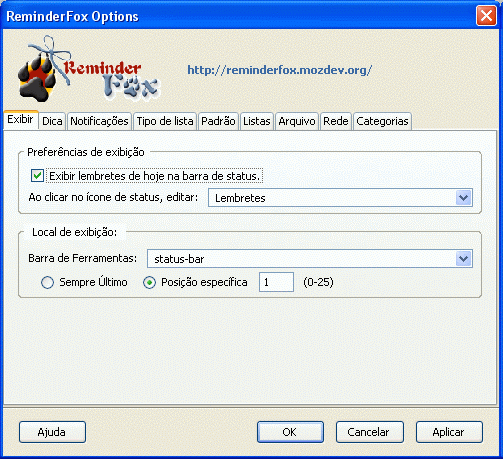
Como se vê na próxima figura, ao se clicar na aba "Exibir" a própria localização do ícone da extensão ( ) na tela do Firefox pode ser alterada no campo "Local de exibição" em "Barra de Ferramentas".
E, em um dos campos (em cima), pode-se definir se lembretes ou tarefas deverão aparecer ao se clicar no ícone diretamente.
(Clique para ver a imagem ampliada)
Há muitas possibilidades de configuração, portanto deve-se clicar em cada aba e configurar conforme seu gosto e necessidade. Pode-se destacar algumas possibilidades:
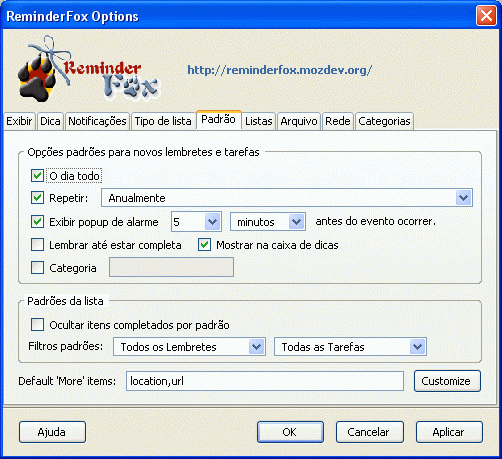
A aba "Padrão" contém as configurações para lembretes e tarefas.
(Clique para ver a imagem ampliada)
O item Categorias vem previamente configurado para lembrar os compromissos comuns, tais como aniversários e reuniões.
Mas também permite personalização pois é possível adicionar categorias, clicando-se no símbolo à direita (pode-se criar novas categorias como "baladas").
Na aba "Notificações" a extensão permite, inclusive, alterar o som (pequeno arquivo com extensão wav), padrão ou escolhido pelo usuário, a ser tocado a cada alerta para lembrar suas tarefas e compromissos.
Notar que existe a opção "Listas". Ela possibilita criar listas de supermercado, de filmes, do que se desejar.
Lembretes / tarefas
Após instalar a extensão e reiniciar o Firefox aparecerá um novo ícone na barra de status, no canto inferior direito da janela. É uma fita em forma de laço ().
Como adicionar um bilhete / tarefa
Há 3 modos de se adicionar um novo lembrete ou tarefa. Pode-se clicar
- na tela com o botão direito
- no ícone com o botão direito
- no ícone com o botão esquerdo
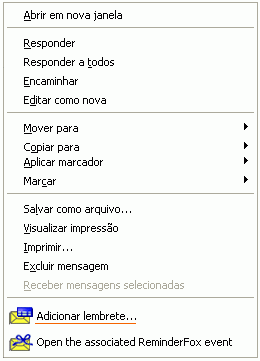 |
Clicando-se com o botão direito na tela do Firefox também deve aparecer uma opção para "Adicionar ..." |
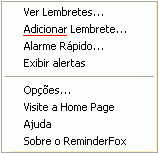 |
Clicando-se com o botão direito no novo ícone pode-se acessar um menu com atalhos para algumas funções, entre elas: Ver e Adicionar lembretes, Alarme rápido (Quick Alarm), Exibir alertas, Opções, ... |
Clicando-se com o botão esquerdo no novo ícone surgirá uma janela:

(Clique para ver a imagem ampliada)
Notar que o programa apresenta no canto superior esquerdo duas abas que levam a duas listas independentes, uma para lembretes ( "reminders" ) e outra para tarefas a fazer ( "to do list" ). Os eventos são intercambiáveis entre as listas, podendo ser marcados como "importantes". A janela abrirá automaticamente a aba Lembretes ou a Tarefas conforme tiver sido configurado anteriormente
Além das listas de lembretes e tarefas a janela traz um calendário e um botão para inclusão de um novo item ("Adicionar..." ).
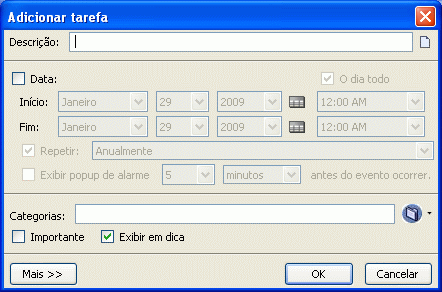
Em qualquer dos três modos ao se clicar em "Adicionar..." pode-se ver uma janela que permite adicionar e configurar novos eventos.ou tarefas, preenchendo campos como descrição, data, alarme, recorrência do evento e categoria.
(Clique para ver a imagem ampliada)
Se o botão "Mais" for clicado surgirá um campo para associar uma URL ao item e notas adicionais.
Como deletar um bilhete / tarefa
Basta selecionar e clicar no botão Del para excluir qualquer bilhete não mais necessário.
Alertas
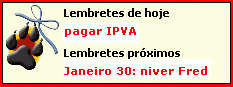
Logo ao abrir o Firefox, os alertas aparecerão como um recadinho na barra da parte inferior da tela, com a antecedência previamente escolhida.
(Clique para ver a imagem ampliada)
Inclusive, em qualquer momento, quando se passa o mouse sobre o ícone na barra de status, surge um pequeno resumo que contém os próximos eventos agendados, o que permite uma consulta rápida e eliminou a necessidade de abrir a tela principal.
Onde ficam as anotações sobre lembretes e tarefas?
No Windows XP o arquivo com os dados agendados fica em
C:\Documents and Settings\...\Dados de aplicativos\Mozilla\Firefox\Profiles\...\reminderfox\reminderfox.ics
Mas esse local também pode ser alterado na aba "Arquivo".
Instalação no Thunderbird
O ReminderFox pode também ser instalado no programa de correio eletrônico Thunderbird e colocar alertas nas mensagens.

Por exemplo ao receber uma mensagem importante, se o usuário quiser se assegurar que a responderá até uma certa data / horário, poderá colocar um lembrete nesse mail.
Se desejar mais detalhes sobre instalação de extensões no Thunderbird clique aqui
Como instalar
- Salvar o arquivo xpi e
- Abrir o Thunderbird, clicar em "Ferramentas" - "Complementos"
- Clicar no botão instalar
- Procurar e selecionar o arquivo xpi recém copiado e clicar em "Abrir".
Na janela de Instalação de programas que irá aparecer, clicar em "Instalar...",
Quando terminar a instalação clicar em "Reiniciar o Thunderbird".
Após instalar a extensão e reiniciar o Thunderbird surgirá o novo ícone na barra de status, uma fita em forma de laço, (), no canto inferior direito da janela.
Como adicionar lembretes a uma mensagem
Há 2 modos de se adicionar um lembrete a mensagens guardadas no Thunderbird: emails em quaisquer pastas, mensagens de News ou mensagens de feed RSS. Pode-se clicar
- na tela com o botão direito
- em um texto selecionado na mensagem
Figuras e menus semelhantes aos vistos acima
Ao se clicar em "Adicionar lembrete" pode-se ver a janela que permite adicionar e configurar novos eventos ou tarefas, preenchendo campos como descrição, data, alarme, recorrência do evento e categoria.
Quando o lembrete for colocado a mensagem ficará colorida. Quando o lembrete for deletado a mensagem voltará a cor normal.
Para visualizar um lembrete associado à uma mensagem pode-se clicar em "Open the associated Reminder Fox event".
Outras funções
Essa extensão ainda permite
- configurar alarmes rápidos ("Quick Alarms"), com botão de "snooze",
- associar arquivos a tarefas,
- compartilhar lembretes,
- sincronizar automaticamente com outros computadores em uma rede,
- exportar e importar dados em formato ics,
- leitura de lembretes do Google Calendar (utilizando as opções de rede).
Para saber detalhes visitar o site do fabricante.
Interação com outra extensão
Se outra extensão, a Save Image in Folder estiver instalada, ao se salvar uma imagem, com o botão direito do mouse aparece a opção "Adicionar lembrete" como se vê aqui.
Onde obter mais informação sobre o ReminderFox
Onde obter mais informação sobre extensões
- http://br.mozdev.org/firefox/vocesabia/?extensoes
- http://www.mozilla.com/ http://www.mozilla.com/
- http://www.mozilla.org.br/
- http://www.cultura.ufpa.br/dicas/mozi/fire-ext.htm
Publicado originalmente em http://www.cultura.ufpa.br/dicas/mozi/fire-rem1.htm
Sobre a autora
Fátima Conti lida com software há algum tempo. Especialmente usando computadores velhinhos. Gosta da filosofia do movimento do Software Livre. Aos poucos tem implementado o uso de programas grátis e/ou livres por pensar que seu bom uso na educação, em geral com problemas de carência de recursos, é absolutamente necessário para garantir o início e a continuidade da aprendizagem, qualquer que seja o tema de interesse pessoal e/ou institucional.
Eu não acredito em extraterrestres. Eles são muito mentirosos.