GUI para backup via rede
Por Smailli Hemori Moraes
Data de Publicação: 07 de Dezembro de 2007
Introdução
Comecei com essa brincadeira porque estou estudando o desenvolvimento de alguns programas para facilitar a administração dos servidores de meus clientes e me veio em mente, já que tenho tantos scripts com essa funcionalidade, porque não criar apenas um Front End gráfico para utilizar esses scripts.
Foi aí que fui no meu grande amigo Google e pesquisando encontrei o software chamado kommander. É um software muito simples mas funciona muito bem.
O meu primeiro Front End escrito é para trabalhar junto com um simples script de backup via rede. Ele já foi postado no Dicas-l
Vale lembrar que para executar o Front End é necessário que o programa kmdr-executor esteja instalado, pois o arquivo gerado pelo kommander é apenas um xml que será interpretado pelo kmdr-executor.
A ideia desse artigo é apresentar o Front End e falar um pouco do kommander. Então chega de introdução.
Ambiente
Todo o desenvolvimento e execução do Front End e script foram efetuados em cima de um CentOS 5. Para que tudo ocorresse nos conformes foi necessário instalar o pacote que contém o kommander. No meu caso fiz com o seguinte comando.
# yum -y install kdewebdev
Não preciso comentar que isso é em cima do KDE né ?
O Front End
Antes de mais nada, vale lembrar que é um Front End que desenvolvi para conhecer o kommander então ele ainda pode ser melhorado e muito.
O Front End, que chamei de kbkp - kommander backup faz apenas os arquivos de configuração do script mencionado acima e o adiciona no crontab. Como disse, é um Front End simples.
Primeiro efetuamos o Download do kbkp.
Descompactamos e instalamos o kbkp.
 # tar xzvf kbkp.tar.gz
 # cd kbkp
 # ./install.sh
Logo após a instalação podemos executar o kbkp com o seguinte comando.
# kbkp
Vamos a primeira tela do kbkp.
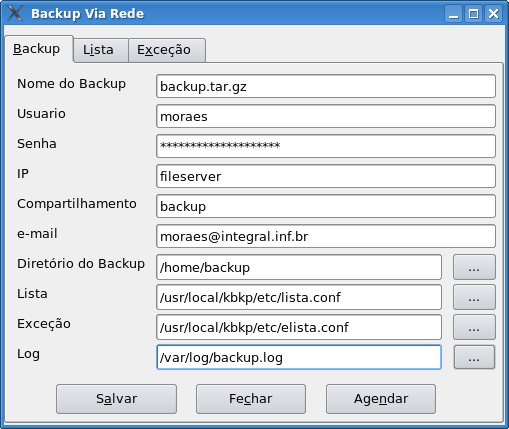
Nesta tela temos as seguintes configurações mencionadas abaixo.
- Nome do Backup
- Nome do arquivo tar que será gerado na maquina local e enviado via SMB para outra maquina.
- Usuario
- Usuário para conexão SMB no servidor remoto.
- Senha
- Senha do usuário.
- IP
- IP ou nome do servidor remoto.
- Compartilhamento
- Compartilhamento para enviar o arquivo tar.
- e-mail
- Endereço de e-mail que será enviado um status do backup.
- Diretório do Backup
- Diretório, na maquina local, onde será gerado o arquivo tar.
- Lista
- Arquivo que contem a lista de arquivos/diretórios que irão pro backup, um por linha.
- Exceção
- Arquivo que contem a lista de exceção de arquivos/diretórios. É bom quando você quer fazer um backup de um diretório inteiro e excluir do backup alguns arquivos/diretórios do backup.
- Log
- Arquivo onde será gerado um log com o status do backup.
Lista
Clicando na aba Lista, vamos conhecer a configuração da lista de backup.
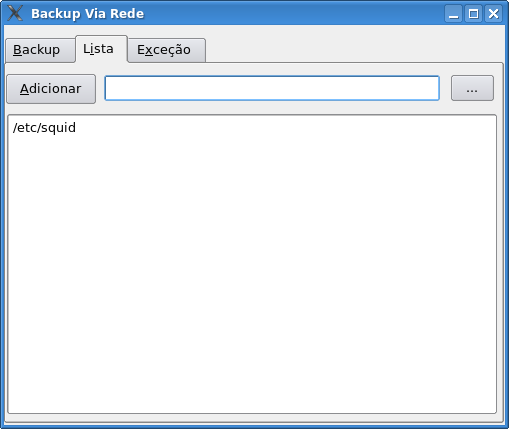
Nessa tela que iramos adicionar, um por linha, arquivos/diretórios que irão para o backup.
Exceção
Clicando na aba Exceção, vamos conhecer a configuração da lista de exeção do backup.
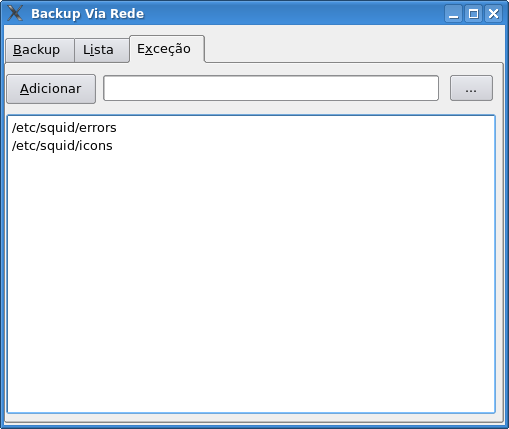
No meu caso estou fazendo backup do diretório /etc/squid exceto os links simbólicos /etc/squid/errors e /etc/squid/icons. Após a simples configuração voltamos para a aba Backup e clicamos em Salvar, nesse momento o kbkp irá gerar os arquivos de configuração do backup.
/usr/local/kbkp/etc/kbkp.conf
/usr/local/kbkp/etc/lista.conf
/usr/local/kbkp/etc/elista.conf
Após gerar os arquivos de configuração clicamos em agendar, o kbkp irá gerar o agendamento para o backup diário sendo executado as 23:59. O arquivo /etc/cron.d/kbkp com o seguinte conteúdo.
59 23 * * * root /usr/local/bin/kbkp.sh > /dev/null 2>&1
FIM
Então, era isso que eu queria mostrar. Com certeza farei algumas modificações no kbkp e disponibilizarei na Internet e com certeza testarei mais programas assim como farei mais Front End.