Logotipo Dicas-L, por Ricardo Burile

Busca

Visite também: UnderLinux ·  VivaOLinux ·  LinuxSecurity ·  NoticiasLinux ·  BR-Linux ·  SoftwareLivre.org ·  [mais]   


Aprenda inglês em casa

Baixe gratuitamente as duas primeiras aulas

English for Reading and Listening

Receba por email, diariamente, mensagens contendo materiais para leitura e audição, incluindo arquivos no formato MP3 gravados por falantes nativos.

Saiba mais e faça sua inscrição

Red Bug

Você está aqui: Home  → Arquivo Dicas-L


Formação de Analistas de Negócios

Assine a Lista Dicas-L

Receba diariamente por email as dicas
de informática publicadas neste site
Para se descadastrar, clique aqui.

Publicar em del.icio.us

Acessando máquinas Windows via RDP (WTS)

Colaboração: Carlos E. Morimoto

Data de Publicação: 13 de Maio de 2006

Embora você possa acessar máquinas Windows remotamente usando o VNC, o Windows possui um protocolo próprio de acesso remoto, o RDP, que é mais eficiente que o VNC (sobretudo via Internet) e permite que vários clientes abram seções independentes no mesmo servidor, o que é impossível ao usar o VNC for Windows.

O maior obstáculo é a questão do licenciamento, pois além da licença do servidor, você precisa de licenças para os clientes. As máquinas Windows XP também podem ser acessadas remotamente, mas sem suporte a várias conexões simultâneas (quando você se loga remotamente, ele coloca a seção local em espera e ao se logar localmente ele fecha a conexão remota), enquanto nas versões server o número de seções simultâneas é limitado apenas ao hardware do servidor e o número de licenças.

Para ativar o acesso remoto numa máquina Windows, clique com o botão direito no "Meu Computador" e, no menu "Propriedades do Sistema", acesse a aba "Remoto" e marque a opção "Área de trabalho remota".

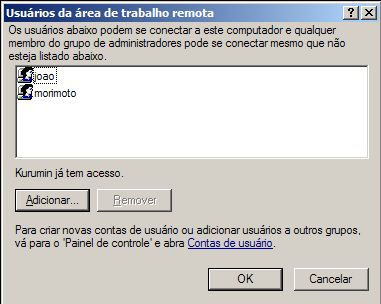
Clique no botão "Selecionar usuários remotos" e indique quais logins de acesso poderão ser usados remotamente. Por padrão, apenas o Administrador e o usuário logado atualmente podem acessar.

É importante enfatizar que apenas os usuários com senhas definidas podem acessar as máquina remotamente. Todos os logins sem senha são automaticamente recusados. Você pode definir as senhas na seção "Contas de usuário" do Painel de Controle.

Em caso de problemas na ativação, acesse a opção "Ferramentas administrativas > Serviços" do Painel de Controle e verifique se os serviços "Alocador Remote Procedure Call (RPC)" e "Serviços de terminal" estão ativados.

Com o acesso remoto ativado na máquina Windows, vamos ao tema central deste tópico que é justamente como acessá-la remotamente a partir de clientes Linux.

Esta solução é muito usada por empresas que migram as estações de trabalho para Linux, mas precisam manter algumas cópias do Windows para rodar alguns aplicativos específicos. Ao invés de manter máquinas com o Windows, ou rodá-lo via VMware, pode fazer mais sentido manter um servidor Windows na rede, com o acesso remoto ativado e permitir que os usuários abram seções remotas quando necessário.

Nos clientes Linux, usamos o rdesktop, que pode ser tanto utilizado via linha de comando, quanto através do TSclient, Krdc ou outra das interfaces de acesso remoto que oferecem suporte a ele.

O uso mais simples para o rdesktop é simplesmente passar o IP ou domínio da máquina remota como argumento, como em:

  $ rdesktop 192.168.0.1

O problema é que ele vai utilizar todas as opções default, abrindo uma tela de 800x600 com 256 cores. O protocolo RDP v5 usado no XP e 2003 server, suporta o uso de 16 bits de cor. Para ativar o recurso, inclua as opções "-5 -a 16" (o -5 é a versão do protocolo e o -a 16 especifica os bits de cor), como em:

  $ rdesktop -5 -a 16 192.168.0.1

Para especificar a resolução, use a opção "-g", seguida pela resolução desejada, como em: ```$ rdesktop -5 -a 16 -g 1000x700 192.168.0.1

Ao especificar a resolução, você pode usar qualquer número que adapte a janela ao seu desktop. Não é necessário se limitar às resoluções padrão. Para abrir a seção em tela cheia, use a opção "-f", como em: ```$ rdesktop -5 -a 16 -f 192.168.0.1

Pressione "Ctrl+Alt+Enter" chavear entre o modo fullscreen e janela.

Ao acessar uma máquina XP ou 2003 server, você pode também redirecionar o som para o cliente, de forma que os sons dos aplicativos sejam tocados usando a placa de som e caixas do seu micro, ao invés de no servidor. Funciona mesmo que o servidor não possua placa de som.

Este é um recurso que deve ser usado com cautela em redes com muitos clientes, ou via Internet, pois gera um fluxo de aproximadamente 800 kbits para cada cliente usando o som. Para ativar, adicione a opção "-r sound:local=/dev/dsp", como em:

```$ rdesktop -5 -a 16 -r sound:local=/dev/dsp 192.168.0.1

Note que o "/dev/dsp" indica o dispositivo da placa de som no cliente. Se não funcionar da primeira vez, verifique as permissões de acesso (no cliente). Caso necessário, abra as permissões usando o comando "chmod 666 /dev/dsp" (como root, no cliente).

É possível também "compartilhar" pastas no cliente, de forma que os arquivos sejam acessados dentro da seção remota. Você pode, por exemplo, editar documentos numa pasta dentro do seu home, usando os programas instalados no servidor. Para isso, adicione a opção "-r disk:nome=pasta", onde o "nome" indica como ele será visto dentro da seção e o "pasta" é a pasta no cliente que está sendo "compartilhada". Esta opção pode ser usada em combinação com as anteriores, como em:

```$ rdesktop -5 -a 16 -r sound:local=/dev/dsp -r disk:arquivo=/home/joao 192.168.0.1

As pastas compartilhadas aparecem dentro do "Meu Computador > Outros", como se fossem compartilhamentos de rede montados.

Para compartilhar o CD-ROM, pendrive ou disquete, basta indicar a pasta onde eles ficam acessíveis, como em "-r disk:cdrom=/mnt/cdrom" ou "-r disk:pendrive=/mnt/pendrive". A observação neste caso é que você vai sempre precisar montar o CD-ROM ou pendrive no cliente para acessá-lo dentro da seção remota. O comando simplesmente compartilha os arquivos acessíveis dentro da pasta.

É possível ainda mapear a impressora, de forma que você consiga imprimir na impressora instalada no seu cliente Linux de dentro dos aplicativos na seção remota. Se os clientes e o servidor estão na mesma rede local, é mais simples compartilhar a impressora via Cups ou Samba e instala-la no servidor. O mapeamento de impressoras do RPD, por sua vez, permite usar as impressoras quando isto não é uma opção, como ao acessar um servidor via Internet.

Em primeiro lugar, a impressora deve estar instalada no cliente e você deve conseguir imprimir nela usando o lpr. Nas distribuições derivadas do Debian, instale o pacote "cupsys-bsd" (que substitui o lpr), caso contrário nada vai funcionar.

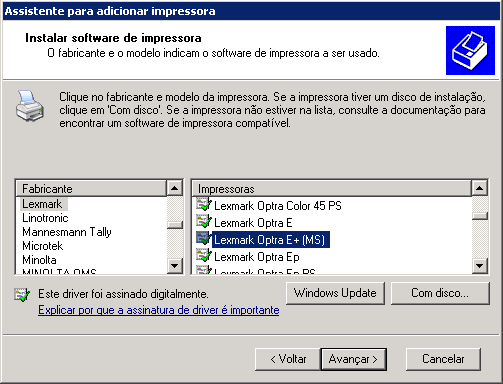
Ao conectar no servidor, é preciso especificar o nome da impressora, da forma como é vista pelos aplicativos no cliente e também o driver Windows (esta é a parte mais complicada...) que o servidor vai usar na hora de enviar trabalhos para ela, como em:

  $ rdesktop -5 -a 16 -r printer:e230="Lexmark Optra E+ (MS)" 192.168.0.1

Para descobrir o driver da Impressora no Windows, abra o menu de instalação de impressora, indique o fabricante e copie o nome que aparece no menu da esquerda:
No caso de impressoras paralelas, você pode também redirecionar a porta "/dev/lp0". Neste caso, você poderia instalar a impressora dentro da seção remota, como se ela estivesse instalada no próprio servidor. Neste caso, adicione o parâmetro "-r lptport:LPT1=/dev/lp0". É possível ainda redirecionar portas seriais, usando a opção "-r comport:COM1=/dev/ttyS0".

Como viu, o rdesktop suporta um grande número de opções, o que torna os comandos de acesso bastante longos. É aí que entra o TSclient, que permite especificar as opções através de uma interface muito mais amigável.

Ele está disponível em várias distribuições; nas derivadas do Debian, você pode instala-lo via apt-get. A página oficial é a http://gnomepro.com/tsclient/.


Gostou da dica? Venha fazer um curso com o autor:

Curso: Redes e servidores Linux

Com Carlos E. Morimoto

Em São Paulo, de 29/05 a 03/06 (intensivo, com aulas à tarde)

Este é um curso sobre a configuração de servidores Linux. Nele você aprende a configurar cada serviço diretamente nos arquivos de configuração ou utilizando ferramentas genéricas, sem se prender a uma única distribuição. Os exemplos dados durante o curso usam como base o Debian e Fedora, com dicas de peculiaridades do Mandriva, Slackware, Kurumin e Ubuntu.

Este é um curso intensivo, onde você passa menos tempo vendo teoria e opções pouco usadas e mais tempo aprendendo a resolver problemas do dia a dia. O formato das aulas permite que sejam abordados uma grande quantidade de temas numa única semana, oferecendo uma visão global dos recursos disponíveis e onde eles podem ser aplicados. Ao invés de fazer um curso sobre o Squid, outro sobre o Samba, outro sobre o Apache, etc., você aprende muitas coisas de uma única vez, economizando tempo e dinheiro.

Nesta turma do dia 29/05, combinou do curso de redes e o curso para iniciantes serem ministrados na mesma semana: o curso para iniciantes de segunda a sexta, das 8:00 às 11:00, e o curso de redes das 12:30 às 18:00. Fazendo o curso de redes, você tem acesso também às aulas para iniciantes e pode fazer os dois cursos simultaneamente (pagando apenas um), e assim aproveitar para tirar todas as dúvidas.

Veja mais detalhes sobre a programação de cursos, temas abordados, preços e formas de pagamento no:

http://guiadohardware.net/cursos/

Todas as aulas do curso de redes são ministradas pelo próprio Carlos Morimoto, o que garante o nível do curso. Nada de aulas inaugurais e mutretas do gênero :)

Veja a relação completa dos artigos de Carlos E. Morimoto

Referências Adicionais

Referências adicionais sobre os assuntos abordados neste site podem ser encontradas em nossa Bibliografia.

Avalie esta dica

  • Currently 3.03/5
  • 1
  • 2
  • 3
  • 4
  • 5

Avaliação: 3.0 /5 (825 votos)

Recomende este site
Recomendar este artigo


Versão para impressão


Opinião dos Leitores

Vander F. Fernandes
17 Jun 2008, 09:57
Olá, primeiramente queria dar os parabénz pelo excelente material colocado a disposição de todos. Eu configurei o rdesktop para acessar automaticamente uma maquina com windows 2003 server, porem eu não consigo mais acessar o linux para fazer algumas modificações. Gostaria de saber como colocar um opção na inicialização do linux para que eu possa fazer ele entrar no sistema sem que o usuário do terminal saiba!
Marcos
11 Dez 2007, 07:57
Algum tempo atraz vi uma configuração remota de mult usuarios em q cada usuario acessava um programa especifico assim q fazeia a conexão remota e se ele saia do programa a conexão tb era encerrada ... ja quebrei a cabeça tentado repetir essa opração vcs teriaum uma ideia de como posso fazer essa configuraçao
Clovis
21 Nov 2007, 09:54
Sou usuario do SERVER2003 e nao consigo executar no terminal server o DOS em tela cheia, aguem pode me ajudar ?
André Comarú
19 Nov 2007, 17:27
Parabéns. Muito bom o artigo. Resolveu meu problema.
Abraços.
carlos ratycho
12 Nov 2007, 09:04
ok
bom dia

quero accesa remoto via internet servidor e estações para ler um banco de dados.
se pouder me atender obrigado.
Luiz Guaraldo
25 Jul 2007, 16:02
Para ativar o som:

Execute tscc.exe e dê duplo clique em RDP-TCP. Na aba "Configurações de cliente", desative a opção "Mapeamento de áudio".

Na linha de comando do rdesktop, inclua a opção "-r sound:local".

Feitoria... A dificuldade do magno está solucionada.
Luiz Guaraldo
25 Jul 2007, 15:58
Para fazer o som funcionar é necessário ativar o encapsulamento de som:
- Iniciar/Executar/tscc.exe
- Na aba Configurações de Cliente, desative a opção de desativação do audio

Na linha de comando do rdesktop, inclua a opção "-r sound:local"

Isso deve solucionar a dificuldade do magno.
Erlon
14 Jun 2007, 17:29
como fazer para asesar o pen drive num terminal server, quero conectar o pendrive numa porta usb num dos terminais remotos

isso eh possivel??
como??

obrigadoo
antonio cezar
30 Mai 2007, 18:17
blz
preciso usar o vnc serv via rdp como o windows 2003 server faz tem como e qual e a distribuição que eu posso utilizar para windows xp

obrigado
aderbal
02 Mai 2007, 18:22
area remota
Jefferson
18 Abr 2007, 10:40
Carlos,
Hoje tenho um server 2003 rodando beleza o terminal server!
minha estações são todas WinXP PRO!

Bom tem como eu Substituir esse 2003 server por um linux?
OBS. ainda preciso de acessar o TS. pois tenho um sistema em MOD. grafico BD Oracle.
Obrigado
Alexandre
05 Abr 2007, 20:31
Carlos, Configurei o meu PC abilitando ele como remoto e senha só que não consigo acessa-lo o que tenho que fazer "certo" foi pelo seus passo mais não consegui. Obrigado
Matheus
02 Abr 2007, 15:14
Carlos E. Morimoto, segui as rcomendações de configuração do rdesktop e tudo o mais, mas não estopu conseguindo fazer o som funcionar no cliente .. configurei exatamente como a sua dica, o dispositivo esta funcionando perfeitamente .. mas ao tocar .mp3 a partir da sessão remota pelo Windows Media (por exempo), aparece a mensagem informando que não foi detectado dispositivo de som.
Quais configurações teriam que ser feitas no servidor?
Obrigado
Jayme
30 Mar 2007, 09:45
fiz pelo C10.. só que ao entrar no ambiente windows... a seta do mouse fica envolto de um quadrado transparente...

help me please...

obrigado
magno
30 Out 2006, 11:23
olá eu estou usando o kurumin para logar no windows server 2003 mas não estou conseguindo fazer o som funcionar na estação.quais as configurações que eu devo fazer no servidor ou na estação???e oque fazer???

obrigado.....
*Nome:
Email:
Me notifique sobre novos comentários nessa pagina
Oculte meu email
*Texto:
 
  Para publicar seu comentário, digite o código contido na imagem acima


Powered by Scriptsmill Comments Script
Treina Linux -  Cursos de Linux e Video aulas

Cursos

PROXY - Mão na Massa
Implemente um servidor Proxy em qualquer distribuição
Dia 27 de Setembro - São Paulo
Saiba mais

Biblioteca

Redes - Guia Prático
Por Carlos. E. Morimoto

Hardware - o Guia Definitivo
Por Carlos. E. Morimoto

Kurumin 7 - Guia Prático
Por Carlos. E. Morimoto

Linux: Ferramentas Técnicas, 2ed
Por Carlos. E. Morimoto

Use a Cabeça!: JSP & Servlets
Por Brian Bashan, Kathy Sierra, Bert Bates

Google Hacking
Por JOHNNY LONG

1808
Por Laurentino Gomes

Sistemas de Banco de Dados
Por Ramez E. Elmasri e Shamkant Navathe

Linux: Guia do Administrador do Sistema
Por Rubem E. Ferreira

A Menina que Roubava Livros
Por Markus Zusak

Sistemas Operacionais Modernos
Por Andrew S. Tanembaum

Hardware: Curso Completo
Por Gabriel Torres

PHP para Quem Conhece PHP
Por Juliano Niederauer

Redes de Computadores: Curso Completo
Por Gabriel Torres

Java: Como Programar
Por Harvey M. Deitel e Paul J. Deitel

O Caçador de Pipas
Por Khaled Hosseini

O Médico Doente
Por Dráuzio Varella

Enterprise Javabeans 3.0
Por Bill Burke, Richard Monson

MySQL - Guia do Programador
Por André Milani

Certificação Linux
Por Uira Ribeiro

Manual Completo do Linux: Guia do Administrador
Por Evi Nemeth, Trent R. Hein, Garth Snyder

OpenGL: uma Abordagem Prática e Objetiva
Por Marcelo Cohen, Isabel Harb Manssour

Expressões Regulares: Uma Abordagem Divertida
Por Aurélio Marinho Jargas

Extreme Programming
Por Vinicius Manhaes Teles