De acordo com as Leis 12.965/2014 e 13.709/2018, que regulam o uso da Internet e o tratamento de dados pessoais no Brasil, ao me inscrever na newsletter do portal DICAS-L, autorizo o envio de notificações por e-mail ou outros meios e declaro estar ciente e concordar com seus Termos de Uso e Política de Privacidade.
Mixando duas imagens com o GIMP
Colaboração: André Milani
Data de Publicação: 04 de Março de 2006
O GIMP é um software livre para criação, edição e tratamento de imagens. A cada dia que passa mais pessoas estão utilizando-o, pois além de não cobrar nenhuma licença de uso, possui todas as funcionalidades de programas concorrentes e muitas outras mais!
Esta dica é sobre como mixar (misturar) duas imagens, de maneira suave, sem a criação de um contraste entre os limites das imagens.
Como base para este efeito, considere as duas imagens a seguir:
Imagem 1
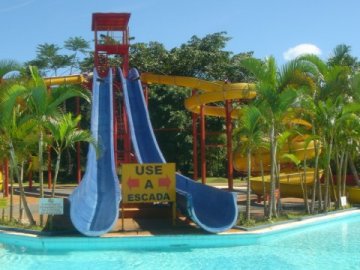
Imagem 2
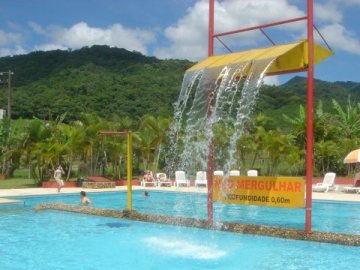
Com o GIMP aberto, abra a primeira imagem (CTRL + O). Em seguida, abra a segunda imagem como uma nova camada da imagem atual (CTRL + ALT + O). O GIMP irá sobrepor a imagem 1 com a imagem 2, e como ambas estão 100% opacas, apenas a imagem 2 estará visível no momento.
A primeira etapa deste efeito é de posicionarmos as imagens, para que o objeto principal de cada foto fique em uma posição visível após a aplicação do efeito. Para facilitar, torne a imagem 2 com 50% de transparência, utilizando para isto a caixa de diálogo de camadas (CTRL + L). Clique sobre a camada referente a imagem 2 e movimente a barra de transparência localizada na caixa de diálogo de camadas para 50%. Neste momento, sua imagem deve estar como mostra a figura a seguir:
Imagem 3
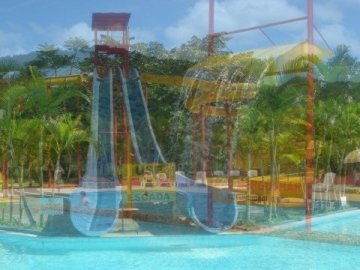
Caso sua imagem não esteja como mostra a figura anterior, verifique se a sua imagem 2 (a qual alteramos a opacidade) está no topo da caixa de diálogo de camadas. Caso não esteja, posicione-a no topo.
Neste momento, ambas as imagens estão visíveis, o que facilita o posicionamento de uma sobre a outra para que o objeto principal de cada foto permaneça visível no efeito final. Selecione na caixa de ferramentas o cursor de movimento (M), e para cada imagem (camada), posicione-a de modo com que os objetos de destaque em cada foto fiquem um de cada lado da imagem, como mostra a figura abaixo:
Imagem 4
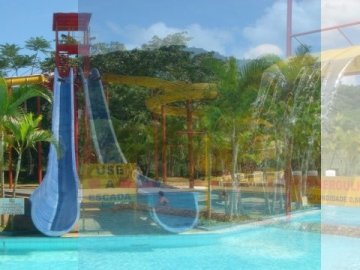
Note que no caso acima demonstrado, a imagem 1 com os toboáguas foi deslocada um pouco para a esquerda, enquanto a imagem 2 com a cascata de água foi deslocada para a direita. Assim, há um intervalo entre os objetos que servirá de transição entre as imagens.
Após esta etapa, retorne a transparência da imagem 2 para 100%, utilizando para isto novamente a caixa de diálogo de camadas (CTRL + L).
O efeito propriamente dito consiste em adicionar uma máscara na imagem 2 e preenchê-la com degradê. O primeiro passo então, é adicionarmos uma camada na imagem 2, a qual está sobrepondo a imagem 1. Para isto, abra a caixa de diálogo de camadas (CTRL + L), selecione a imagem 2 (deve estar no topo da caixa de diálogo de camadas), clique com o botão direito do mouse e em seguida clique na opção "Adicionar máscara à camada". Abrirá uma tela de opções sobre a cor inicial da máscara. Selecione a cor branca (opacidade total) e confirme. Ainda nesta tela, clique novamente na camada com o botão direito do mouse, e verifique se a opção "Editar máscara da camada" está habilitada.
Selecione a ferramenta de degradê (L), e verifique se as cores selecionadas na caixa de ferramenta são preta e branca, respectivamente (cor de frente e de fundo). Para encerrar, trace o degradê em sua imagem. A aplicação do degradê deve ser feita da direita para a esquerda, pois estamos querendo manter o lado direito opaco (cor branca) e o lado esquerdo transparente (cor preta). Neste momento, sua caixa de diálogo de camadas deve estar como mostra a figura a seguir:
Imagem 5
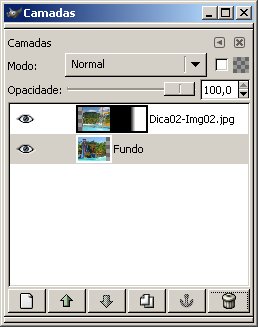
Outro detalhe que deve ser considerado: O tamanho da aplicação do degradê deve ser de apenas o espaço de transição entre os objetos da imagem. A figura abaixo demonstra o resultado final do efeito, e em vermelho qual foi o tamanho da aplicação do degradê.
Imagem 6
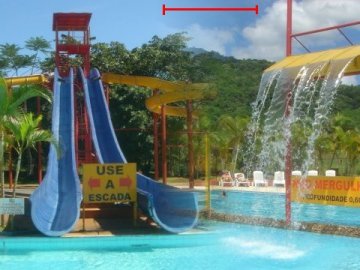
A intenção inicial era apenas mixar duas imagens. Uma consequência ocorrida no exemplo utilizado nesta dica é que as piscinas parecem ter se tornado uma única piscina (primeira impressão apenas). Agora é só você usar a sua imaginação e utilizar o efeito para suas necessidades!
André Milani é autor do livro GIMP - Guia do Usuário, da editora Novatec, um livro que ensina, de forma prática e rápida, o uso da ferramenta GIMP para criação, edição e tratamento de imagens, do básico ao avançado, abordando conceitos importantes de manipulação de imagens combinados a exercícios funcionais com casos reais de uso encontrados no dia-a-dia. Destinado a iniciantes e profissionais da área de processamento de imagens, estudantes, professores, fotógrafos, designers e a todos que se interessam pelo assunto.
Para saber mais sobre o livro, acesse: http://www.novatec.com.br/livros/gimp