Logotipo Dicas-L, por Ricardo Burile

Busca

Visite também: UnderLinux ·  VivaOLinux ·  LinuxSecurity ·  NoticiasLinux ·  BR-Linux ·  SoftwareLivre.org ·  [mais]   


Aprenda inglês em casa

Baixe gratuitamente as duas primeiras aulas

English for Reading and Listening

Receba por email, diariamente, mensagens contendo materiais para leitura e audição, incluindo arquivos no formato MP3 gravados por falantes nativos.

Saiba mais e faça sua inscrição

Você está aqui: Home  → Arquivo Dicas-L


Formação de Analistas de Negócios

Assine a Lista Dicas-L

Receba diariamente por email as dicas
de informática publicadas neste site
Para se descadastrar, clique aqui.

Publicar em del.icio.us

Instalando impressoras multifuncionais HP no Fedora usando HPLIP

Colaboração: Eder Miranda

Data de Publicação: 01 de Janeiro de 2006

Recentemente, foi adquirida por um de nossos departamentos uma impressora multifuncional (all-in-one) HP modelo HP Laserjet 3030, os usuários necessitavam que a mesma disponibilizassem os serviços de cópiadora, impressora e scaner. A função de copiadora era implementada na propria máquina, e a função de impressora configurei através do Cups.

O problema foi instalar o scanner, pois o Sane só reconhecia modelos de aparelhos monofuncionais (só scanners).

Procurando no site da HP, encontrei o ferramenta para instalação de impressoras multifuncionais, seu nome é HPLIP.

Abaixo descrevo como configurar e instalar a ferramenta na distribuição Red Hat/Fedora C3.

Obs.: O HPLIP é dependente dos seguinte pacotes:

  • cups-devel
  • python-devel
  • PyQt
  • sip (só para o Fedora C3)
  • net-snmp-devel
  • libjpeg-devel

Instalando dependencia de pacotes:

  1. Abra o console.

  2. Faça login como administrador.

  3. Digite o comando abixo para instalar o cups-devel:

      # yum install cups-devel
    

  4. Digite o comando abixo para instalar o python-devel:

      # yum install python-devel
    

  5. Digite o comando abixo para instalar o PyQt:

      # yum install PyQt
    

  6. Para Fedora C3, digite o comando para instalar o sip:

      # yum install sip
    

  7. Digite o comando abixo para instalar o net-snmp-devel:

      # yum install net-snmp-devel
    

  8. E por último instale o pacote lipjpeg-devel.

      # yum install libjpeg-devel
    

Depois de instaladas as dependencias de pacotes, faça o download do HPLIP no seguinte endereço (http://sourceforge.net/project/showfiles.php?group_id=16846). Role a página até encontrar os links do HPLIP e baixe a versão mais atual (hplip-0.9.##.tar.gz). Estarei usando a versão hplip-0.9.4.

Instalando o HPLIP

Depois do download terminado, siga os seguintes passos:

  1. Abra o console.
  1. Faça login como administrador.

  2. Vá até o diretório onde o HPLIP foi salvo:

      # cd //caminho do arquivo//
    

  3. Extraia os arquivos do HPLIP usando:

      # tar xvfz [hplip versão.tar.gz]
    

    Os arquivos extraidos ficaram numa pasta chamada hplip versão (por exemplo: hplip-0.9.4).

  4. Entre no diretório:

      # cd //nome pasta//
    

  5. Entre com os comando para configurar e instalação o drive no computador:

      #./configure --prefix=/usr
      # make
      # make install
    

  6. Após instalado, reinicie os serviços de impressão:

      # /etc/init.d/hplip restart
      # /etc/init.d/cups restart
    

Após o HPLIP ser instalado resta configurar a impressora.

Configurando a impressora USB

  1. Usando o cabo USB conecte a impressora ao computador.
  2. Abra o console.
  3. Faça login como administrador.
  4. Abra seu brower e digite o seguinte endereço: http://localhost:631.
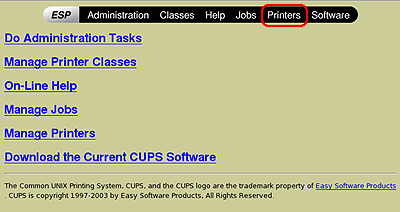
  5. Na barra de menus, clique Printers.

  6. Clique em Add Printer.
  7. Entre com o usuário e senha de administrador.
  8. Na página Add New Printer, siga as instruções:
  9. No campo Name, digite o nome da impressora (por exemplo: lj3030). Nota: Esse nome não pode conter espaços.
  10. No campo Location, digite a descrição do local da impressora.
  11. No campo Description, digite uma descrição para impressora.
  12. Clique em Continue.
  13. Na página Device for nome_impressora, escolha o seguinte device:

      hp:/usb/[printer name, serial number]
    

    Por exemplo, "hp:/usb/hp_laserjet_3030?serial=MY31R1K02179".
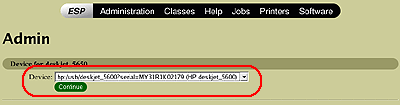
  14. Clique em Continue.
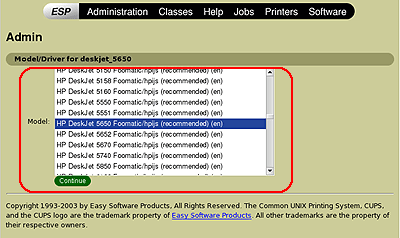
  15. Na página Model/Driver for nome_impressora, escola a opção HP e clique em Continue.

  16. Na página seguinte, escolha o modelo correspondente da impressora, e clique em Continue.
  17. Imprimindo uma página de teste:

  18. Abra o HP Device Manager, dependendo o ambiente gráfico usado faça:

    GNOME: Clique no Menu de aplicativos, vá em Accessories, e clique em HP Device Manager.

    KDE Clique no Menu de aplicativos, vá em Utilities, e clique em HP Device Manager.

    Nota: Você pode abrir o HP Device Manager usando o seguinte comando:

      #hp-toolbox.
    

    Abrirá a janela do HP Device Manager.
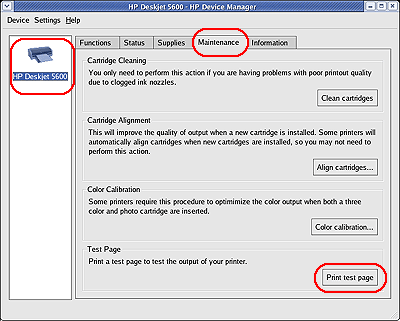
    1. Clique no icone da impressora no lado esquedo, depois em print...
    2. Clique em Information, e no botão Print test page.

Também é possível instalar uma impressora da rede usando HPLIP, para essas e outras informações site o site de suporte da HP (http://hpinkjet.sourceforge.net/install.php).

Para quem não usa o Fedora nesse endereço também tem um tutorial detalhando de como instalar e configurar o HPLIP em outras distribuições como: Mandrake, Suse, Debian.

Veja a relação completa dos artigos de Eder Miranda

Referências Adicionais

Referências adicionais sobre os assuntos abordados neste site podem ser encontradas em nossa Bibliografia.

Avalie esta dica

  • Currently 3.01/5
  • 1
  • 2
  • 3
  • 4
  • 5

Avaliação: 3.0 /5 (532 votos)

Recomende este site
Recomendar este artigo


Versão para impressão


Opinião dos Leitores

kelly
15 Ago 2008, 15:51
amigos

Estou com dificuldades de scanear fotos, preciso que aquela borda branca não apareça ,podem me ajudar?
Sergio
12 Ago 2008, 13:24
Amigos, estou tentando instalar a impressora c4280 da HP em um IMAC. MAC OS X versão 10.5.4.
Não consegui com o cd e nem com o driver baixado da própria HP.
Comprei o cabo separado e ele não funcionou.
Instalei a Mesma impressora num COMPAQ que comprei em 2001 e ele a reconheceu de primeira.
As informações são as seguintes: DISPOSITIVO DESCONHECIDO.
Gostaria de saber se alguém já teve problema em instalar a impressora num MAC.
Se possível me socorram
Silvia Muniz dos Santos
28 Jul 2008, 18:16
eu não consigo instalar aminha ipressora e gostaria de receber instruções como instalar.
desde de já agradeço.
Escritoriovirtual
30 Mai 2008, 01:24
HP Photosmart C4280-C4200 All-in-one

Achei e resolvi......Repasanndo....

So Trocar o Cabo...

29/05/2008

http://forum.clubedohardware.com.br/drive-hp-photosmart/521677?p=2722447#post2722447

consegui achar o problema depois de mta pesquisa em foruns...
vo fala aqui pra compartilhar se alguem tiver esse erro mais pra frente saber o q fazer..
nem eu to acreditando que e isso...
era o cabo usb ... troquei por um cabo mais grosso (acho q suporta usb 2.0).. instalei normal...
obs: quando fui comprar o cabo perguntei pro vendedor se tem diferença entro os cabos ele me falo q nao tem ... acreditei nele e me ferrei... nao sabia q tinha diferença entre cabos usb para multifuncionais e impressoras...
mais ta ai a solução
valeu pelas respostas zurca1599
================================================== ===
so achei engraçado pq na primeira vez eu consegui instalar a impressora...
porem ficava exibindo a msg q o hardware podia ficar mais veloz
algo do tipo

=======================================================

Pois mas o vendedor informou mal.
Não tem a ver com cabos para multifuncionais mas sim com cabos para USB 2.0. Isto é que seguem as normas.

Pois isso pode acontecer embora muita gente ignore esse facto.
Os cabos para USB 2.0 tem de ser de muito boa qualidade , sobretudo se forem longos , dadas as velocidades em jogo (480 Mbts).

O USB funciona mesmo assim . No início da comunicação negoceia a velocidade e se não consegue establecer a ligação para USB 2 comuta para USB 1.x , e se não consegue establecer a comunicação em USB 1.x falha.

A msg que tinha de baixa velocidade era exactamente para lhe indicar que algo na ligação estava a fazer baixar a velocidade, no seu caso por causa do cabo.

Como vê vale a pena não desistir. Parabéns


Erasmo
03 Mai 2008, 11:18
Caros Amigos,

Quem quer instalar outras impressoras HP é só dar uma olhada em:

http://www.dicas-l.com.br/dicas-l/20070505.php

Ah! não esqueça instale facinho, facinho o LINUX... não use droga.. use LINUX.

erasmo
Izaias Almeida
20 Mar 2008, 18:35
Meu deus, todo mundo querendo saber o que fazer pra instalar sem cd. www.google.com procure hp drivers, entre no primeiro link e procure sua impressora, lá vc baixa os drivers e pronto
claudio
12 Mar 2008, 19:58
ola, nao estou conseguindo instalar minha impressora no meu pc windows xp, como faço, aguardo resposta, grato...
Dnei
21 Fev 2008, 21:37
Consegui instalar a impressora HP C3180
Demorou pra char, mas...valeu Ricardo, valeu..
E pra quem quer....entre aqui tb...
http://h10025.www1.hp.com/ewfrf/wc/softwareCategory?product=1146331&lc=en&cc=us&dlc=en&submit.y=0&submit.x=0〈=en&cc=us
Ricardo
20 Fev 2008, 14:07
Pra quem ta prescisando de instalar impressoras hp C3180!
http://h10025.www1.hp.com/ewfrf/wc/softwareCategory?product=1146331&lc=en&cc=us&dlc=en&submit.y=0&submit.x=0&lang=en&cc=us
Nesse endereço estao os links da impressora C 3180.
No site da HP, parte de softwares pesquise o modelo da impressora e baixa.
*Nome:
Email:
Me notifique sobre novos comentários nessa pagina
Oculte meu email
*Texto:
 
  Para publicar seu comentário, digite o código contido na imagem acima


Powered by Scriptsmill Comments Script
Treina Linux -  Cursos de Linux e Video aulas

Cursos

JOOMLA - Mão na Massa
As Grandes Funcionalidades, na Prática
Dia 27 de Setembro - São Paulo
Saiba mais

Biblioteca

Redes - Guia Prático
Por Carlos. E. Morimoto

Hardware - o Guia Definitivo
Por Carlos. E. Morimoto

Kurumin 7 - Guia Prático
Por Carlos. E. Morimoto

Linux: Ferramentas Técnicas, 2ed
Por Carlos. E. Morimoto

Use a Cabeça!: JSP & Servlets
Por Brian Bashan, Kathy Sierra, Bert Bates

Google Hacking
Por JOHNNY LONG

1808
Por Laurentino Gomes

Sistemas de Banco de Dados
Por Ramez E. Elmasri e Shamkant Navathe

Linux: Guia do Administrador do Sistema
Por Rubem E. Ferreira

A Menina que Roubava Livros
Por Markus Zusak

Sistemas Operacionais Modernos
Por Andrew S. Tanembaum

Hardware: Curso Completo
Por Gabriel Torres

PHP para Quem Conhece PHP
Por Juliano Niederauer

Redes de Computadores: Curso Completo
Por Gabriel Torres

Java: Como Programar
Por Harvey M. Deitel e Paul J. Deitel

O Caçador de Pipas
Por Khaled Hosseini

O Médico Doente
Por Dráuzio Varella

Enterprise Javabeans 3.0
Por Bill Burke, Richard Monson

MySQL - Guia do Programador
Por André Milani

Certificação Linux
Por Uira Ribeiro

Manual Completo do Linux: Guia do Administrador
Por Evi Nemeth, Trent R. Hein, Garth Snyder

OpenGL: uma Abordagem Prática e Objetiva
Por Marcelo Cohen, Isabel Harb Manssour

Expressões Regulares: Uma Abordagem Divertida
Por Aurélio Marinho Jargas

Extreme Programming
Por Vinicius Manhaes Teles