De acordo com as Leis 12.965/2014 e 13.709/2018, que regulam o uso da Internet e o tratamento de dados pessoais no Brasil, ao me inscrever na newsletter do portal DICAS-L, autorizo o envio de notificações por e-mail ou outros meios e declaro estar ciente e concordar com seus Termos de Uso e Política de Privacidade.
Gimp - Colorido tipo Sin City
Colaboração: Luciana Mizutani
Data de Publicação: 09 de Outubro de 2005
GIMP significa GNU Image Manipulation Program e é uma alternativa livre (licença GPL) para tratamento de imagens de qualidade comparável e até mesmo superior às alternativas comerciais.
Recentemente no filme Sin City - baseado nas HQs de Frank Miller- foi utilizado um efeito bem interessante. A maior parte da tela estava em preto e branco e alguns detalhes estavam coloridos. Como haviam poucos objetos coloridos, estes realmente saltavam aos olhos do espectador.
Existem algumas maneiras para colorir imagens e uma delas é através do efeito de colorizar que o GIMP oferece.

Escolha uma imagem, ela pode ser colorida ou não. Você pode tratar a imagem para que ela fique mais clara, ou com mais contraste (tente o
tutorial de curvas)
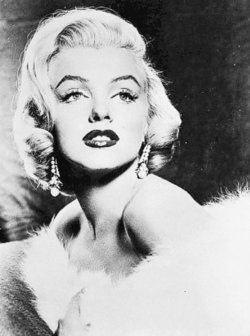
Imagem preto e branco
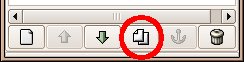
Primeiro duplique a imagem.
Deixe a imagem de cima invisível clicando no olho na janela de camadas
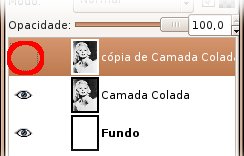
se a janela não estiver aberta, entre em Diálogos/Camadas (Ctrl + L).
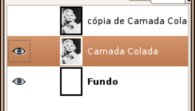
Nas camadas selecione a imagem de baixo clicando nela.
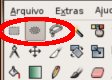
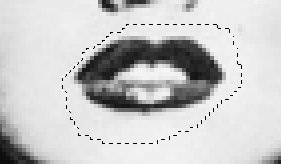
Selecione com uma das ferramentas de seleção a área que você deseja de uma determinada cor. (atalhos: retangulo - r; elipse - e; mão livre -f).
Entre camadas/cores/colorizar. Na parte de matiz escolha a cor desejada, se desejar pode-se alterar a luminosidade e a saturação também.
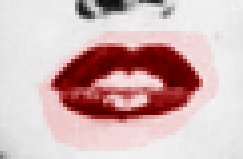
Repita isso nas áreas que desejar, em princípio fica um pouco estranho.
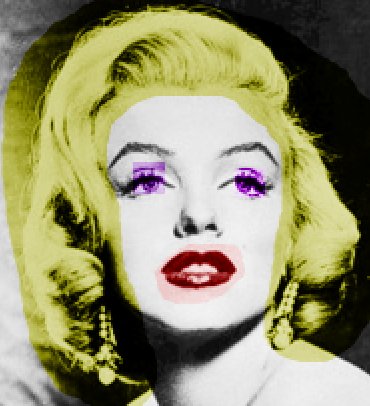
Torne a primeira camada visível clicando no espeço do olho, e selecione a camada de cima também clicando nela. Apromime a imagem utilizando o zoom - está no canto direito inferior da janela da imagem.
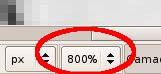

Utilizando a borracha (Shift + E) apague cuidadosamente somente a área que se deseja colorida. Lembre se de escolher uma boa ferramenta de tamanho adequado para isso. Dê duplo clique na caixa com o desenho do pincel desejado para trocar de pincel.
Eis o resultado.
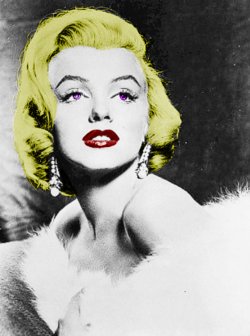
Imagem colorida
Primeiro duplique a imagem.
Selecione a imagem de cima. Se a imagem for colorida deixe-a em preto e branco (visite o tutorial de preto e branco) Você pode tanto utilizar as cores que são da imagem de baixo quanto realçá-las ou alterá- las utilizando o processo de colorizar como na imagem preto e branco.
Eis o resultado.
 |
 |
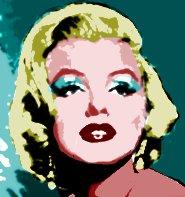
Você pode usando esta técnica, fazer um efeito Andy Warhol.
Instalar e usar o GIMP é muito simples. Basta visitar a seção de downloads do site do produto e baixar os binários para a sua plataforma computacional. Estão disponíveis versões para Windows, Unix (incluindo Linux) e Apple Macintosh.
Para dúvidas sobre Gimp, visite o sistema Rau-Tu e encaminhe sua pergunta.