você está aqui: Home → Colunistas → BrOffice.ORG
Inserção de Campos em documentos
Por Rubens Queiroz de Almeida
Data de Publicação: 08 de Abril de 2008
O Broffice.org oferece recursos para inserção de diversos campos, como número da página, total de páginas, data, hora, assunto, autor, título e ainda outros.
Estas informações, em geral, são colocadas no rodapé. Precisamos então, primeiramente, ativar o rodapé do documento. Para isto, utilizamos o menu Inserir, opção Rodapé e em seguida Padrão:
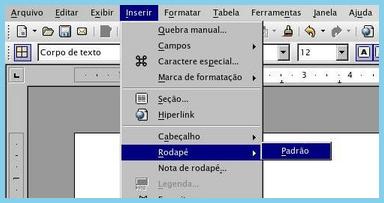
| Figura 1 |
Após finalizada esta operação, podemos notar, no canto inferior da página, um quadro em que podemos então inserir os campos que desejarmos:

| Figura 2 |
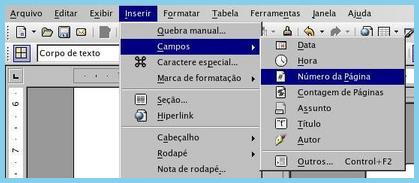
O mais comum é inserirmos o número da página. Para isto, primeiramente posicionamos o cursor na posição desejada e em seguida retornamos ao menu Inserir, opção Campos, Número da Página:
| Figura 3 |
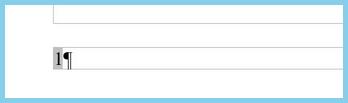
Temos então o seguinte resultado:
| Figura 4 |
Como podemos ver a partir da figura acima, o número é posicionado no lado esquerdo da página. Da mesma forma como fazemos com outros tipos de parágrafos, também este pode ser centralizado ou posicionado à direita. Como padrão em livros e outros documentos, geralmente colocamos o número no centro. Podemos fazer isto diretamente, clicando no ícone de centralização ou através do atalho de teclado (<ctrl>+e ).
Outro recurso interessante é inserir o número total de páginas. Podemos então colocar o número da página, uma barra de separação (/) e em seguida o item Contagem de Páginas (ver figura 3). A barra de separação é inserida manualmente e, como tudo que fizermos no campo de rodapé, se repete em todas as páginas do documento.
Quando se trabalha em documentos colaborativamente, uma informação que pode ajudar é a inserção da data e hora no documento. Estes campos possuem opções mais detalhadas. Podemos inserir uma hora estática, que reflete o momento em que o campo foi inserido, ou inserir um campo de data e hora que reflita as diversas vezes em que o documento foi atualizado, ou seja, o campo se atualiza dinamicamente, sem necessidade de nossa intervenção.
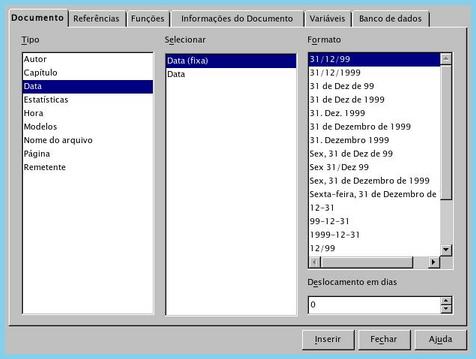
Para inserir a data estática, basta selecionarmos o campo apropriado no menu exibido na figura 3. Caso queiramos o campo data dinâmico, selecionamos então a última opção do mesmo menu, Outros, que também pode ser invocada com o atalho de teclado <ctrl>+F2:
| Figura 5 |
Como podemos ver na figura 5, são diversas as opções disponíveis para exibição da data. Basta escolher a que mais nos agrada.
É importante lembrar que estes campos podem ser inseridos em qualquer ponto do documento e não apenas no rodapé ou cabeçalho. Exemplilficando, na tabela abaixo, criamos um resumo de informações do documento:
| Campo | Valor |
| Nome do Arquivo | /home/queiroz/docs/broffice/dica.odt |
| Número de Páginas | 3 |
| Título | Inserção de Campos em Documentos |
| Autor | Rubens Queiroz de Almeida |
| Data | 8 de Abril de 2008 |
| Hora | 11:14 AM |
Este tipo de tabela é bastante útil, principalmente em documentos corporativos, pois oferecem, de forma rápida, as informações de controle do documento. O campo Nome do Arquivo é particularmente útil para quem sempre se esquece do local onde gravou um documento. A partir da página impressa, fica fácil localizar no computador o documento procurado.
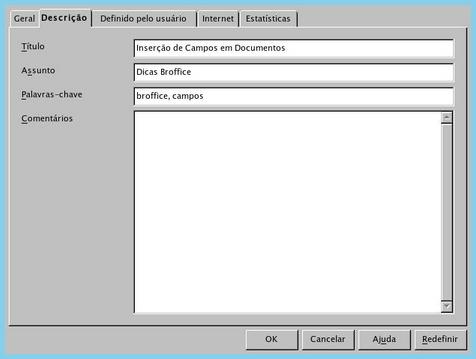
| Figura 6 |
Estas informações de controle são obtidas de duas fontes: as informações sobre o documento em si e as informações sobre o autor. A primeira delas, as informações sobre o documento, são preenchidas a partir do menu Arquivo, opção Propriedades (figura 6).
As informações sobre o autor são fornecidas através do menu Ferramentas, opção Opções (figura 7).
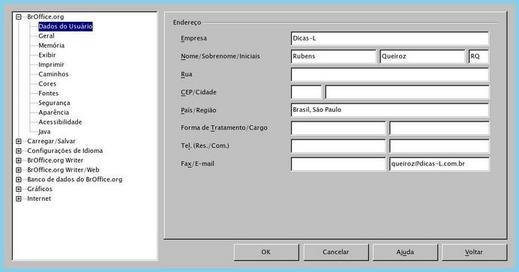
| Figura 7 |
Poucas pessoas se dão ao trabalho de manter estas informações, mas certamente é importante gastar algum tempo organizando os documentos criados. Vale a pena parar para pensar nas informações que devem ser fornecidas ao swriter, para economizar tempo no futuro e também para criar documentos mais legíveis.
Sobre o autor
Rubens Queiroz de Almeida é engenheiro eletricista, formado pela Universidade Federal de Juiz de Fora. Trabalha na Unicamp, no Centro de Computação, desde 1988. Colaborou em diversas edições da Revista do Linux, com artigos demonstrando a viabilidade e importância estratégica do software livre. É autor dos livros Linux - Dicas e Truques, As Palavras Mais Comuns da Língua Inglesa, Read in English - Uma Maneira Divertida de Aprender Inglês, e colaborou na confecção do livro A Leitura nos Oceanos da Internet.
Mantém os sites Aprendendo Inglês, EduLinks, Contando Histórias e a Dicas-L.
Para se manter atualizado sobre as novidades desta coluna, consulte sempre o newsfeed RSS

Para saber mais sobre RSS, leia o artigo O Padrão RSS - A luz no fim do túnel.