Busca

Visite também: UnderLinux ·  VivaOLinux ·  LinuxSecurity ·  NoticiasLinux ·  BR-Linux ·  SoftwareLivre.org ·  [mais]   


Aprenda inglês em casa

Baixe gratuitamente as duas primeiras aulas

English for Reading and Listening

Receba por email, diariamente, mensagens contendo materiais para leitura e audição, incluindo arquivos no formato MP3 gravados por falantes nativos.

Saiba mais e faça sua inscrição

Visualização de Planilhas

Por Rubens Queiroz de Almeida

Data de Publicação: 28 de Janeiro de 2008

A suíte BrOffice.org conta com alguns recursos bastante úteis para facilitar a visualização de planilhas. Dentre eles, merece destaque o congelamento de linhas e colunas.

Tomemos como exemplo, uma planilha de planejamento financeiro. Esta planilha relaciona, na coluna da esquerda, os itens de despesa. Nas demais colunas, numeradas de 1 a 10, estão os lançamentos das despesas daquele item orçamentário.

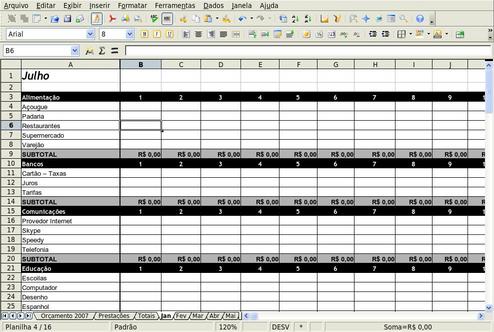
Reproduzimos abaixo um trecho da planilha. As despesas são lançadas dia a dia. Como podemos ver, a planilha inteira não pode ser visualizada totalmente na tela do computador. A primeira providência para facilitar a visualização é congelar uma das colunas. Congelar uma coluna significa mantê-la fixa enquanto as demais se deslocam.

Em nossa planilha de orçamento, a coluna que precisamos manter fixa é a primeira coluna da esquerda, em que temos a relação das despesas. Como as despesas são lançadas dia a dia, quando estivermos no trigésimo dia não mais poderemos visualizar a primeira coluna. Isto nos forçará a realizar repetidas rolagens horizontais na planilha, gerando um vai e vem na tabela, que inevitavelmente tornará a tarefa muito tediosa e propensa a erros.
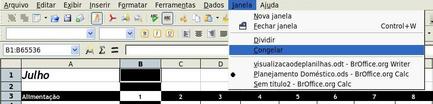
Vamos então congelar a primeira coluna. Para congelar a primeira coluna, clicamos no título da coluna B, deixando-a selecionada e, em seguida, no menu Janela, selecionamos a opção Congelar.
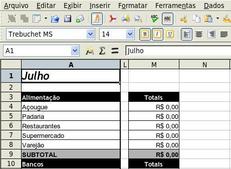
Após o congelamento, podemos fazer a rolagem horizontal da planilha e a primeira coluna ficará sempre fixa. Em nossa planilha de planejamento orçamentário, na coluna M, temos uma totalização das despesas do mês de todos os itens e um total por categoria. Podemos visualizar, desta forma, o conteúdo da primeira coluna da planilha, a coluna A, próxima ao conteúdo da coluna M. Com o congelamento da coluna, podemos visualizar facilmente o total gasto no mês com despesas de padaria e também o total geral do item Alimentação.
Este artigo foi publicado originalmente na Revista Eletrônica do Projeto Broffice.org

Versão para impressão
  • Currently 2.98/5
  • 1
  • 2
  • 3
  • 4
  • 5

Avaliação: 3.0 /5 (129 votos)

Opinião dos Leitores

Francival Lima
30 Ago 2008, 16:58
Rui,

Selecione os dados que queres ordenar, então clique em "Dados\Classificar...". Escolha a coluna que será ordenada, e marque Crescente (já deve está marcada). Por fim, clique em "OK".

Depois nos informa se funcionou.

Inté +


Rui
29 Ago 2008, 15:12
Caríssimos,
Peço a seguinte ajuda: numa planilha, na coluna A, por exemplo, tenho vários e-mails (é uma planilha de mailing). Como colocar esses endereços em ordem crescente (alfabética)?
Desde já, agradeço pela ajuda.
Saudações.
Rui Pizarro
Francival Lima
03 Ago 2008, 19:41
Anelise,
Para abrir no MsOffice, os documentos feitos no BrOffice, é necessário salvá-los no formato do msoffice. Isto é feito através do "Arquivo/Salvar Como..." Então no campo "Tipo de arquivo:" selecionar a opção "Microsoft Word 97/2000/XP (.doc)". O procedimento é o mesmo para planilhas e apresentações.

É importante mencionar que poderá haver perda de formatação do arquivo.

Se quiseres apenas imprimir o arquivo em um computador sem o BrOffice é melhor exportá-lo para PDF, através de "Arquivo/Exportar Como PDF..."
anelise kosteke
05 Jun 2008, 14:09
Quero saber como eu faço para abrir documento feito no Broffice e abri-lo em MSOffice. Planilhas, editor de texto e apresentção.
Francival Lima
18 Mai 2008, 20:50
Olavo, para "transformar" a sua planilha para o formato do ms office, basta acessar "Arquivo/Salvar Como..." Então no campo "Tipo de arquivo:" selecionar a opção "Microsoft Excel 97/2000/XP (.xls)". Dê um nome para sua planilha e clique no botão "Salvar". Após isso, Aparecerá uma mensagem perguntando se você quer realmente salvar a planilha nesse formato. Clique "Sim". Pronto você acaba de salvar a sua planilha no formato do ms office.
Esse é um tipo de coisa que só o BrOffice faz por você. :-D
Qualquer coisa é só postar aqui.
inté +
Olavo
18 Mai 2008, 12:57
como transformo uma planilha feita no broffice (opendocumento) para poder ser visualizada no ms office
Ronaldo Reis Júnior
07 Fev 2008, 15:11
Perfeito,

funcionou
Francival Lima
07 Fev 2008, 14:55
Ronaldo, essa operação é possível no BrOffice (Acredito que no Openoffice também, já que o BrOffice é basicamente a tradução do OpenOffice para português do Brasil), basta selecionar uma célula localizada imediatamente na linha e coluna posteriores às linhas e colunas que queres congelar, por exemplo: Queres congelar a coluna A e linha 1, então seleciona a célula B2 e aciona Janela/Congelar.
Ronaldo Reis Júnior
28 Jan 2008, 18:12
ESta dica é muito legal, eu já conhecia. Mas uma coisa eu nunca consegui fazer no OpenOffice e sei que no Excel funciona, que é congelar ao mesmo tempo uma coluna e uma linha, de forma que a linha e a coluna selecionada fiquem congeladas.

Será que é possível fazer isto no oocalc?
*Nome:
Email:
Me notifique sobre novos comentários nessa pagina
Oculte meu email
*Texto:
 
  Para publicar seu comentário, digite o código contido na imagem acima


Powered by Scriptsmill Comments Script

Artigos Publicados


Para se manter atualizado sobre as novidades desta coluna, consulte sempre o newsfeed RSS

Cantinho do Shell NewsFeed RSS

Para saber mais sobre RSS, leia o artigo O Padrão RSS - A luz no fim do túnel. Recomende este site
Recomendar este artigo

PROXY - Mão na Massa
Implemente um servidor Proxy em qualquer distribuição
Dia 27 de Setembro - São Paulo
Saiba mais

Biblioteca

Redes - Guia Prático
Por Carlos. E. Morimoto

Hardware - o Guia Definitivo
Por Carlos. E. Morimoto

Kurumin 7 - Guia Prático
Por Carlos. E. Morimoto

Linux: Ferramentas Técnicas, 2ed
Por Carlos. E. Morimoto

Utilizando UML e Padrões
Por CRAIG LARMAN

Java: Como Programar
Por Harvey M. Deitel e Paul J. Deitel

O Monge e o Executivo: uma História sobre a Essência da Liderança
Por James C. Hunter

Algoritmos: Teoria e Prática
Por Charles e Leiserson, Clifford Stein, Ronald L. Rivest e Thomas H. Cormen

Certificação Linux
Por Uira Ribeiro

O Conhecimento em Rede
Por Carlos Nepomuceno e Marcos Cavalcanti

Einstein : Sua Vida, Seu Universo
Por Walter Isaacson

UML: Guia do Usuário
Por Grady Booch, James Rumbaugh e Ivar Jacobson

Redes de Computadores: Curso Completo
Por Gabriel Torres

Hardware PC: Guia de Aprendizagem Rápida
Por Carlos E. Morimoto

Harry Potter e as Relíquias da Morte
Por J.K. Rowling

Redes de Computadores e a Internet
Por James F. Kurose e Keith W. Ross

Segurança de Redes em Ambientes Cooperativos
Por Emilio Tissato Nakamura e Paulo Licio de Geus

Enterprise Javabeans 3.0
Por Bill Burke, Richard Monson

Google Hacking
Por JOHNNY LONG

Manual Completo do Linux: Guia do Administrador
Por Evi Nemeth, Trent R. Hein, Garth Snyder

A Menina que Roubava Livros
Por Markus Zusak

Sistemas de Banco de Dados
Por Ramez E. Elmasri e Shamkant Navathe

Expressões Regulares: Uma Abordagem Divertida
Por Aurélio Marinho Jargas

Java: Como Programar
Por Harvey M. Deitel e Paul J. Deitel