De acordo com as Leis 12.965/2014 e 13.709/2018, que regulam o uso da Internet e o tratamento de dados pessoais no Brasil, ao me inscrever na newsletter do portal DICAS-L, autorizo o envio de notificações por e-mail ou outros meios e declaro estar ciente e concordar com seus Termos de Uso e Política de Privacidade.
Tutorial de gimp - sombras
Colaboração: Luciana Mizutani
Data de Publicação: 27 de Agosto de 2005
GIMP significa GNU Image Manipulation Program e é uma alternativa livre para tratamento de imagens de qualidade comparável e até mesmo superior às alternativas comerciais.
Um dos efeitos mais utilizados na manipulação de imagens é a de utilizar adicionar sombras ou contornos aos textos e aos objetos. Efeito muito comum em produtos que consumimos cotidianamente. <img produtos>
O Gimp oferece uma maneira bem simples para colocar sombras.

Primeiro escolha o objeto ou texto no qual você quer colocar sombras. Usarei texto para o exemplo.
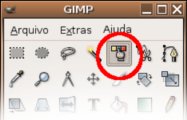
Na camada do texto use a ferramenta de seleção por cores para selecionar o texto.

Então entre em Script-Fu/Sombra/Efeito-Xach. Escolha os parâmetros do Script - A metade contornada de vermelho são parâmetros dos efeitos de iluminação que são adicionados para dar a impressão de relevo. E a metade contornada de preto são referentes à sombra.
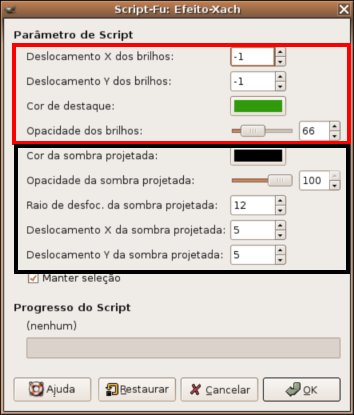
Aconselho que se teste diferentes valores para cada caso, de acordo com o efeito desejado.
Este é o efeito criado neste caso

Note que duas camadas são criadas quando se utiliza este efeito. Uma é dos efeitos de iluminação e a outra dos efeito de sombra. Com duas camadas distintas você pode fazer modificações na sombra ou na luminosidade ou na imagem independentemente sem afetar uma a outra.
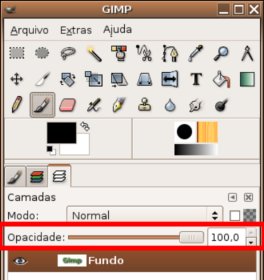
Uma das modificações que utilizo neste caso é a de opacidade da camada. O que faz com que a camada fique um pouco translúcida, o que suaviza a sombra ou a iluminação.
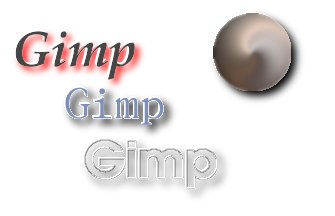
Eis mais alguns exemplos.
Instalar e usar o GIMP é muito simples. Basta visitar a seção de >downloads do site do produto e baixar os binários para a sua plataforma computacional. Estão disponíveis versões para Windows, Unix (incluindo Linux) e Apple Macintosh.
Visite também o nosso serviço online de perguntas e respostas para resolver suas dúvidas sobre GIMP.