De acordo com as Leis 12.965/2014 e 13.709/2018, que regulam o uso da Internet e o tratamento de dados pessoais no Brasil, ao me inscrever na newsletter do portal DICAS-L, autorizo o envio de notificações por e-mail ou outros meios e declaro estar ciente e concordar com seus Termos de Uso e Política de Privacidade.
Turbinando a área de transferência com Glipper
Colaboração: Rubens Queiroz de Almeida
Data de Publicação: 15 de dezembro de 2011
Em sistemas GNU/Linux, existem duas maneiras de copiar conteúdo para a área
de transferência (clipboard): selecionando o texto desejado e digitando
CTRL+C ou apenas selecionando o texto com o mouse. Para o primeiro tipo
de seleção, para colar o texto no aplicativo desejado, digite CTRL + V.
Já para o segundo caso, para colar o texto, pressione o botão do meio
ou a roda de rolagem do mouse. Isto pode ser um pouco confuso. Às vezes,
ao colar o texto, você pode transferir o texto que está na área de
transferência errada. Um outro problema, a área de transferência em cada
caso pode conter apenas um item.
O aplicativo Glipper oferece inúmeras facilidades para o gerenciamento da área de transferência. Em sistemas Debian GNU/Linux e derivados, como Ubuntu, instale o Glipper com o comando:
apt-get install glipper
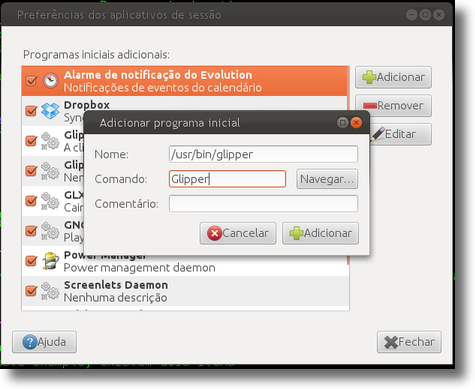
Uma vez instalado, configure o seu ambiente para ativar automaticamente o Glipper. Para isto, no ambiente Gnome, acesse o menu Preferências e em seguida Aplicativos de Sessão. Selecione em seguida a opção Adicionar e preencha os dados do aplicativo Glipper, como abaixo:
 |
Para acessar os dados do aplicativo Glipper, pressione simultaneamente as teclas ALT + CTRL + C. Neste momento aparecerá na tela o seguinte painel:
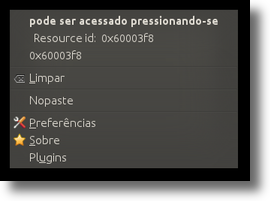 |
O texto que se situa acima da opção Limpar são os caracteres que foram copiados para a área de transferência. Neste exemplo, existem dois itens nesta área, os textos pode ser acessado ... e Resource id:. Basta selecionar com o mouse o texto que se deseja colar em um aplicativo, abrir o aplicativo e colar.
O aplicativo pode ser configurado, atribuindo-se uma nova sequencia de teclas para invocá-lo e o número de itens a ser armazenado na área de transferência.
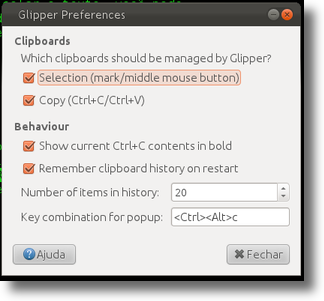 |
Como podemos ver pela imagem acima, o número de itens armazenado é 20 e as teclas para invocá-lo são "ALT + CTRL + C".
Existem aplicativos em que as opções de copiar e colar são diferentes. Em um terminal as teclas "CTRL + C" são usadas para cancelar a execução de uma aplicação. Por esta razão, o aplicativo gnome-terminal utiliza a sequência de caracteres "SHIFT + CTRL + C" e "SHIFT + CTRL + V" para copiar e colar, respectivamente.
A maioria de nós não conhece ou usa recursos como este, mas esta é uma facilidade extremamente útil e viciante. Quem conhece não larga :-)
Para saber mais sobre a área de transferência em sistemas Unix, baseados no X11, consulte os artigos X Selections, Cut Buffers, and Kill Rings e Clipboard notes for Windows Users.