De acordo com as Leis 12.965/2014 e 13.709/2018, que regulam o uso da Internet e o tratamento de dados pessoais no Brasil, ao me inscrever na newsletter do portal DICAS-L, autorizo o envio de notificações por e-mail ou outros meios e declaro estar ciente e concordar com seus Termos de Uso e Política de Privacidade.
Semana Drupal 7 no Dicas-L - Dica 3 - Módulos Opcionais Obrigatórios
Colaboração: Cesar Brod e Joice Käfer
Data de Publicação: 27 de julho de 2011
Ainda que o Drupal venha com tudo o que é necessário para a criação de um portal web, com um excelente sistema de gestão de conteúdo, alguns módulos adicionais tornam a vida de seus usuários muito mais fácil. No mínimo aqueles que criam conteúdo precisarão de um editor de textos "visual", similar àqueles com os quais já estão acostumados, e de algo que lhes permita inserir imagens em seu conteúdo. É para isto que servem os módulos CKEditor e IMCE.
Vamos começar pelo CKEditor que é um pouco mais complexo, já que exige a instalação de um programa externo para o seu funcionamento.
Em drupal.org você pode ver todos os módulos disponíveis para o Drupal. Visite a página drupal.org/project/ckeditor e leia as instruções de instalação deste módulo. Resumidamente, você deve copiar o link para o download do módulo para a versão 7 do Drupal, ir para o link Módulos no topo de sua página do Drupal e clicar em Instalar um Novo Módulo. Em Instalar através de uma URL cole o link apropriado (em nosso caso http://ftp.drupal.org/files/projects/ckeditor-7.x-1.2.tar.gz). Clique em Instalar e forneça o usuário e senha do servidor ftp (em nosso caso, drupal e drupal123 respectivamente).
Você ainda precisará instalar o programa CKEditor, de acordo com as instruções fornecidas na página do projeto referenciada acima. Em resumo, em sua sessão ssh para seu ambiente de desenvolvimento baixe o programa de http://ckeditor.com/download e descompacte-o, movendo-o para a pasta apropriada do módulo. Acompanhe a sequência de comandos abaixo:
  cd /home/drupal/Downloads/
  wget http://download.cksource.com/CKEditor/CKEditor/CKEditor%203.6.1/ckeditor_3.6.1.tar.gz
  tar -xzvf ckeditor_3.6.1.tar.gz
  cd ckeditor/
  mv * /var/www/sites/all/modules/ckeditor/ckeditor
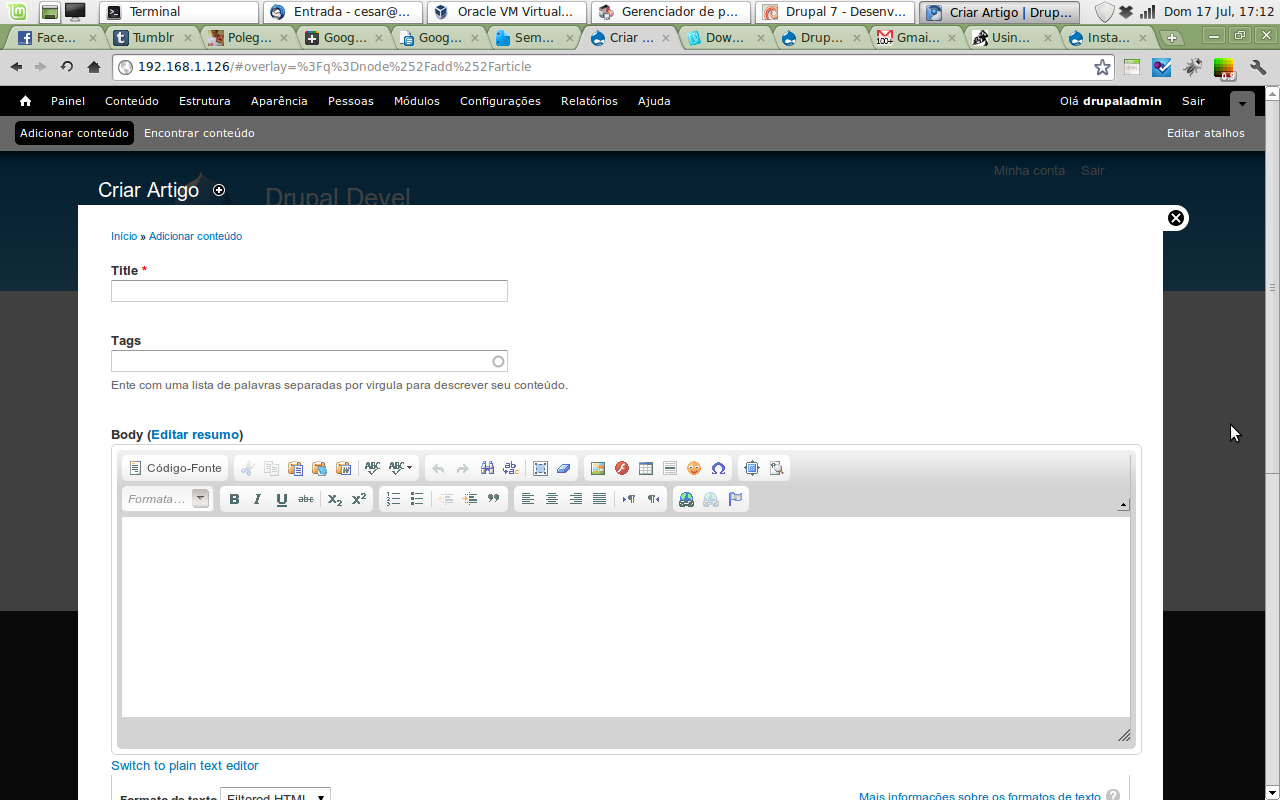
Agora vá para o link Módulos, procure o CKEditor e o habilite. Teste seu funcionamento criando um conteúdo qualquer. Se tudo funcionou direitinho, ao criar um Artigo, por exemplo, você deve ver uma tela similar à exibida abaixo:
 |
| Clique para ver a imagem ampliada |
Agora vamos instalar o manipulador de imagens e arquivos IMCE. O processo é bastante similar. Visite a página do projeto em drupal.org/project/imce e copie o link do download. Vá para o link Módulos no topo de sua página do Drupal e clique em Instalar um Novo Módulo. Em Instalar através de uma URL cole o link apropriado (em nosso caso http://ftp.drupal.org/files/projects/imce-7.x-1.4.tar.gz). Clique em Instalar e forneça o usuário e senha do servidor ftp (em nosso caso, drupal e drupal123 respectivamente). Habilite o módulo IMCE e visite a página de Configurações do Drupal. Na parte relativa à Criação de Conteúdo clique em CKEditor e, em ambos os perfis (Advanced e Full) clique em Editar -> File Browser Settings e escolha em File Browser Type (Link Dialog) a opção IMCE. Aproveite para olhar as outras opções oferecidas e para configurar a linguagem para português em Editor Appearance. Não se esqueça de salvar suas configurações, clicando no link apropriado no final da página.
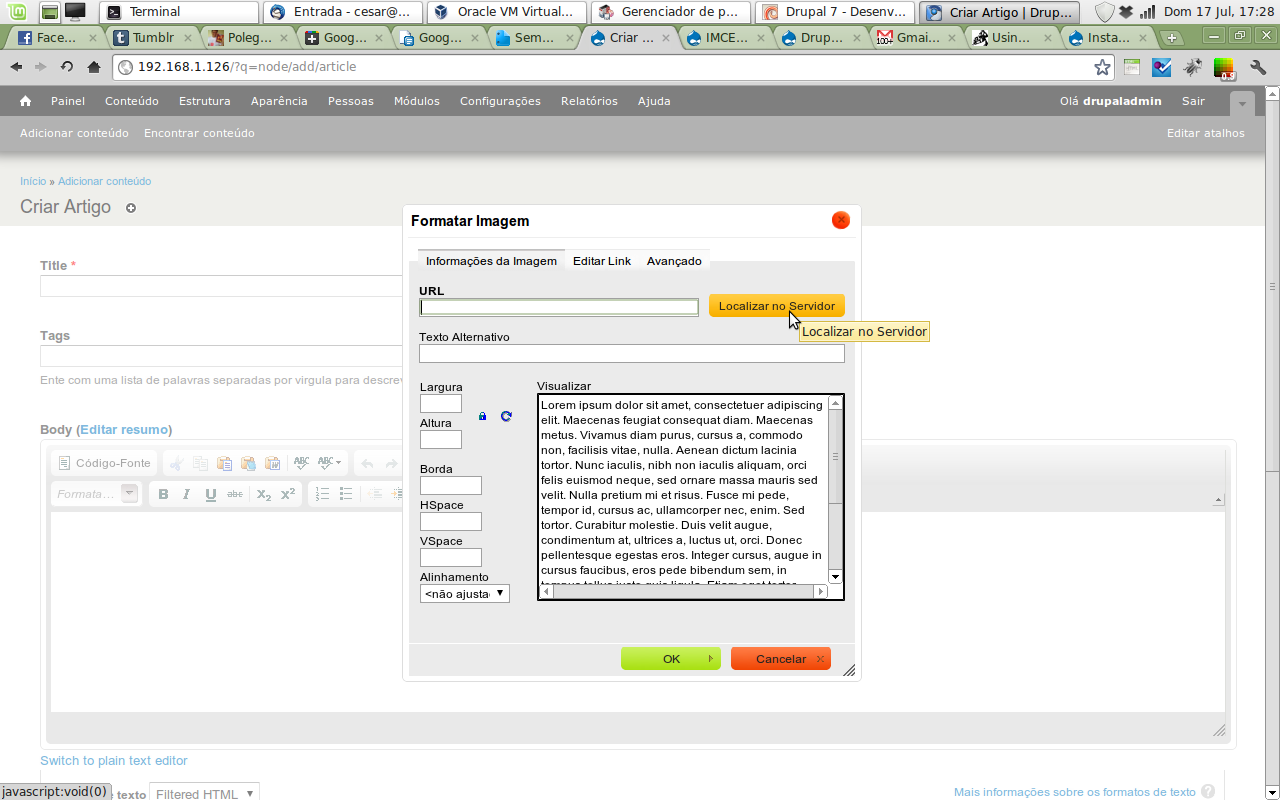
Para testar, crie um conteúdo qualquer e clique no ícone de inserção de imagem no editor. Você deve ver uma caixa de diálogo como a mostrada abaixo:
 |
| Clique para ver a imagem ampliada |
Qualquer outro módulo do Drupal pode ser instalado de forma similar ao CKEditor e ao IMCE, mas certifique-se sempre de ler as instruções específicas para cada um deles no portal drupal.org.
Cesar Brod ministra cursos in-house adequados à necessidade de sua empresa, além de atuar como coach de equipes ágeis. Visite nosso portal para saber mais ou entre em contato diretamente com o autor para mais informações.