De acordo com as Leis 12.965/2014 e 13.709/2018, que regulam o uso da Internet e o tratamento de dados pessoais no Brasil, ao me inscrever na newsletter do portal DICAS-L, autorizo o envio de notificações por e-mail ou outros meios e declaro estar ciente e concordar com seus Termos de Uso e Política de Privacidade.
Instalando Dropbox no KDE
Colaboração: Andrey Smith
Data de Publicação: 01 de February de 2010
Dropbox é um disco virtual com cliente para Linux, Mac e Windows. No Dropbox é possível armazenar, compartilhar e sincronizar documentos e arquivos gratuitamente. Em computadores onde não é possível instalar o cliente (cyber, faculdade, empresa), o acesso pode ser feito via web.
O Dropbox possui controle de versão, acessível apenas pelo site.
A conta gratuita inicia com 2GB de armazenamento, e é possível chegar ao total de 5GB, basta enviar convites para outras pessoas.
A cada convite convertido em usuário Dropbox, é adicionado 250MB a conta.
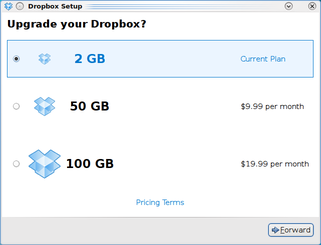
Abaixo, os tipos de conta disponíveis no Dropbox.
| Tipo de conta | Armazenamento | Pago? |
|---|---|---|
| Basic | 2GB | Não |
| Pro 50 | 50GB | Sim |
| Pro 100 | 100GB | Sim |
Neste tutorial, irei demonstrar como instalar o Dropbox no KDE.
Mãos à obra!
1. Download do cliente
Dentro do diretório home do usuário, executar o comando abaixo de acordo com o sistema operacional.
Sistemas 32bits
wget http://www.getdropbox.com/download?plat=lnx.x86
Sistemas 64bits
http://www.getdropbox.com/download?plat=lnx.x86_64
2. Descompactar
tar -zxvf dropbox-VERSÃO.tar.gz
3. Executar assistente de instalação do Dropbox
Após descompactar, será gerado o diretório oculto .dropbox-dist, execute o script dropbox.
./.dropbox-dist/dropbox
4. Instalar o Dropbox
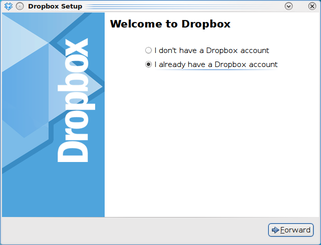
Marque a opção I already have a Dropbox account se você tiver uma conta no Dropbox, caso contrário marque a opção I don't have a Dropbox account. Clique em Forward.
 |
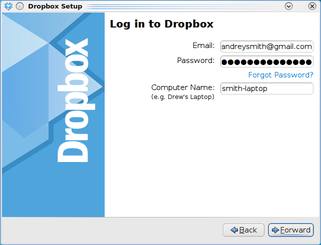
Forneça as informações referentes a sua conta e o nome de identificação do computador onde está sendo instalado o Dropbox. O hostname é sugerido por padrão.
Clique em Forward.
 |
Escolha o tipo de conta. Clique em Forward.
 |
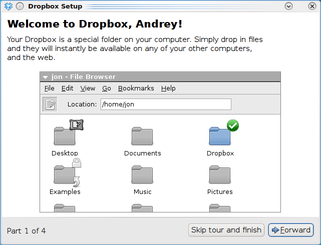
Clique em Skip tour and finish.
 |
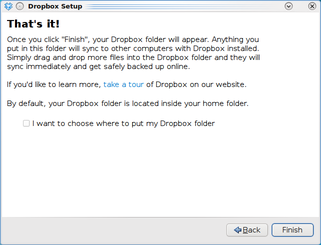
Clique em Finish para que o diretório Dropbox seja criado no diretório home do usuário.
Caso queira alterar a localização do diretório Dropbox, marque a opçao I want choose where to put my Dropbox folder, informe o local e clique em Finish.
 |
5. Iniciar o Dropbox automaticamente
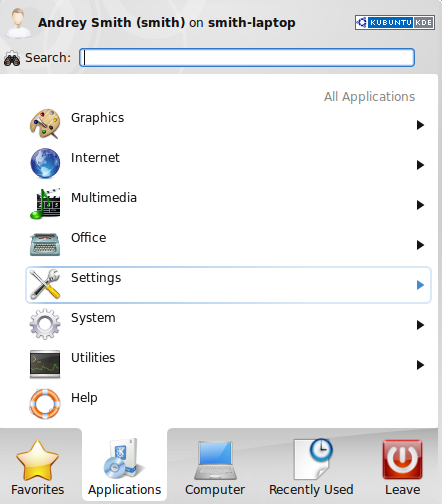
Para que o Dropbox inicie automaticamente é necessário adicionar seu executável ao Autostart do KDE.
Clique em Applications e depois em Settings.
 |
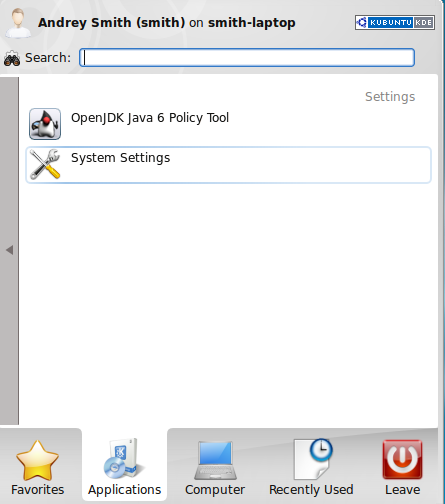
Clique em System Settings.
 |
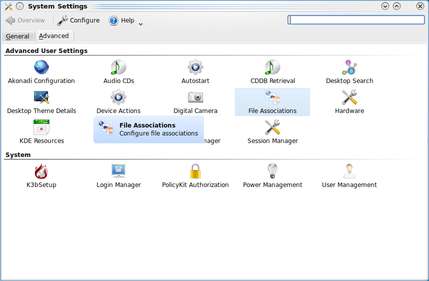
Clique em Advanced e em seguinda em Autostart.
 |
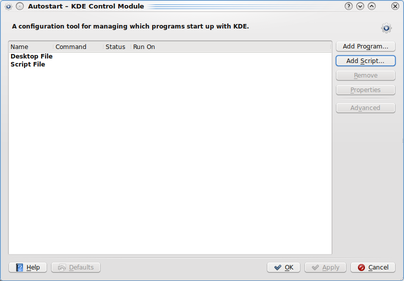
Clique em Add Script.
 |
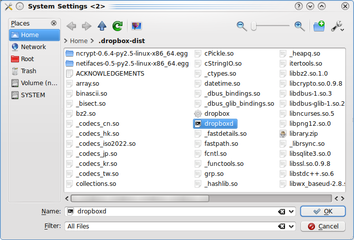
O script (dropboxd) está no diretório oculto .dropbox-dist. Caso o diretório não esteja visível, pressione "alt + .".
 |
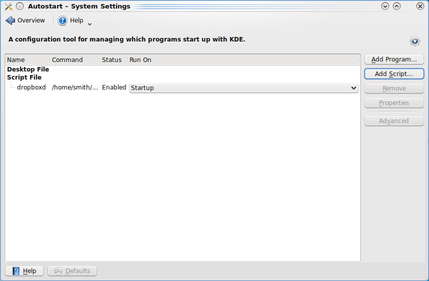
Em Run On escolha a opção Startup e feche a janela.
 |
Faça logout e logon novamente, o ícone do Dropbox deverá aparecer no systray.
Até o próximo!
Andrey Smith