De acordo com as Leis 12.965/2014 e 13.709/2018, que regulam o uso da Internet e o tratamento de dados pessoais no Brasil, ao me inscrever na newsletter do portal DICAS-L, autorizo o envio de notificações por e-mail ou outros meios e declaro estar ciente e concordar com seus Termos de Uso e Política de Privacidade.
Gimp - Colorido tipo Sin City
Colaboração: Luciana Mizutani
Data de Publicação: 09 de Outubro de 2005
GIMP significa GNU Image Manipulation Program e é uma alternativa livre (licença GPL) para tratamento de imagens de qualidade comparável e até mesmo superior às alternativas comerciais.
Recentemente no filme Sin City - baseado nas HQs de Frank Miller- foi utilizado um efeito bem interessante. A maior parte da tela estava em preto e branco e alguns detalhes estavam coloridos. Como haviam poucos objetos coloridos, estes realmente saltavam aos olhos do espectador.
Existem algumas maneiras para colorir imagens e uma delas é através do efeito de colorizar que o GIMP oferece.

Escolha uma imagem, ela pode ser colorida ou não. Você pode tratar a imagem para que ela fique mais clara, ou com mais contraste (tente o
tutorial de curvas)
Imagem preto e branco

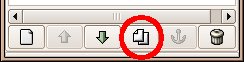
Primeiro duplique a imagem.
Deixe a imagem de cima invisível clicando no olho na janela de camadas
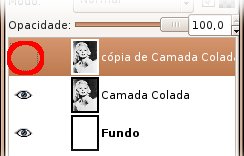
se a janela não estiver aberta, entre em Diálogos/Camadas (Ctrl + L).
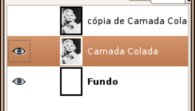
Nas camadas selecione a imagem de baixo clicando nela.
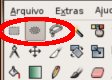
Selecione com uma das ferramentas de seleção a área que você deseja de uma determinada cor. (atalhos: retangulo - r; elipse - e; mão livre -f).
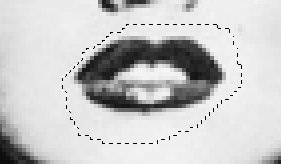
Entre camadas/cores/colorizar. Na parte de matiz escolha a cor desejada, se desejar pode-se alterar a luminosidade e a saturação também.
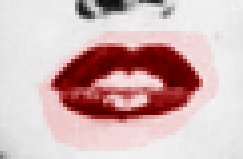
Repita isso nas áreas que desejar, em princípio fica um pouco estranho.
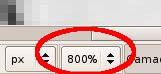
Torne a primeira camada visível clicando no espeço do olho, e selecione a camada de cima também clicando nela. Apromime a imagem utilizando o zoom - está no canto direito inferior da janela da imagem.

Utilizando a borracha (Shift + E) apague cuidadosamente somente a área que se deseja colorida. Lembre se de escolher uma boa ferramenta de tamanho adequado para isso. Dê duplo clique na caixa com o desenho do pincel desejado para trocar de pincel.
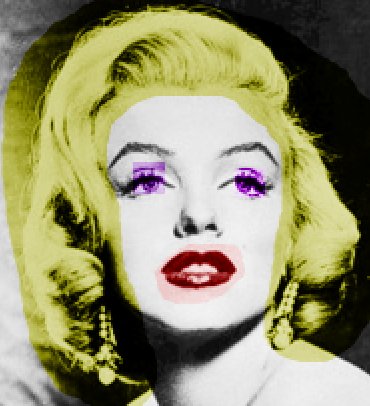
Eis o resultado.
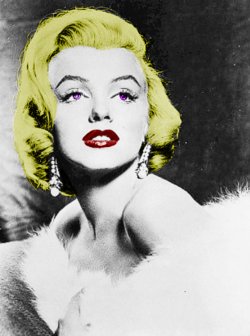
Imagem colorida
Primeiro duplique a imagem.
Selecione a imagem de cima. Se a imagem for colorida deixe-a em preto e branco (visite o tutorial de preto e branco) Você pode tanto utilizar as cores que são da imagem de baixo quanto realçá-las ou alterá- las utilizando o processo de colorizar como na imagem preto e branco.
Eis o resultado.
 |
 |
Você pode usando esta técnica, fazer um efeito Andy Warhol.

Instalar e usar o GIMP é muito simples. Basta visitar a seção de downloads do site do produto e baixar os binários para a sua plataforma computacional. Estão disponíveis versões para Windows, Unix (incluindo Linux) e Apple Macintosh.
Para dúvidas sobre Gimp, visite o sistema Rau-Tu e encaminhe sua pergunta.
Adicionar comentário
This policy contains information about your privacy. By posting, you are declaring that you understand this policy:
- Your name, rating, website address, town, country, state and comment will be publicly displayed if entered.
- Aside from the data entered into these form fields, other stored data about your comment will include:
- Your IP address (not displayed)
- The time/date of your submission (displayed)
- Your email address will not be shared. It is collected for only two reasons:
- Administrative purposes, should a need to contact you arise.
- To inform you of new comments, should you subscribe to receive notifications.
- A cookie may be set on your computer. This is used to remember your inputs. It will expire by itself.
This policy is subject to change at any time and without notice.
These terms and conditions contain rules about posting comments. By submitting a comment, you are declaring that you agree with these rules:
- Although the administrator will attempt to moderate comments, it is impossible for every comment to have been moderated at any given time.
- You acknowledge that all comments express the views and opinions of the original author and not those of the administrator.
- You agree not to post any material which is knowingly false, obscene, hateful, threatening, harassing or invasive of a person's privacy.
- The administrator has the right to edit, move or remove any comment for any reason and without notice.
Failure to comply with these rules may result in being banned from submitting further comments.
These terms and conditions are subject to change at any time and without notice.
Comentários