De acordo com as Leis 12.965/2014 e 13.709/2018, que regulam o uso da Internet e o tratamento de dados pessoais no Brasil, ao me inscrever na newsletter do portal DICAS-L, autorizo o envio de notificações por e-mail ou outros meios e declaro estar ciente e concordar com seus Termos de Uso e Política de Privacidade.
Dia - O Editor de diagramas para Linux
Colaboração: Alessandro de Oliveira Faria
Data de Publicação: 22 de Abril de 2005
O software Dia apresenta recursos para criação, planejamento e controle de praticamente qualquer tipo de projeto. Em desenvolvimento de projetos é extremamente importante a apresentação de organogramas, fluxogramas, diagramas de websites, banco dados e redes.
Apresentação Geral
O download pode ser feito em http://www.gnome.org/projects/dia/downld.html. Inclusive neste link podemos encontrar versões compiladas para outras plataformas. No meu caso acabei instalando o pacote que se encontrava em minha própria distribuição Suse 9.1.
Esta ferramenta é de fácil utilização, portanto irei apresentar apenas alguns recursos em função da simples operacionalidade.
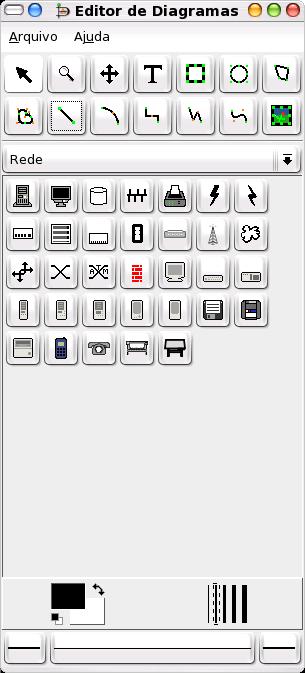
Na figura abaixo, visualizamos a janela de ferramentas principal:
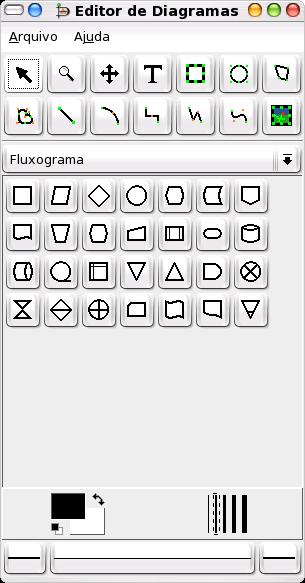
No primeiro bloco encontramos as ferramentas de ações como selecionar, mover, zoom, imagem, linha, círculo e outros.
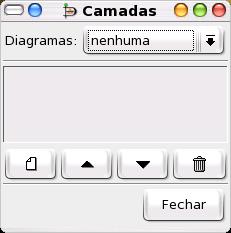
Um recurso muito útil é a utilização de camadas, como no poderoso Gimp, podemos trabalhar isoladamente com cada camada e inclusive habilitar e desabilitar a sua visualização.
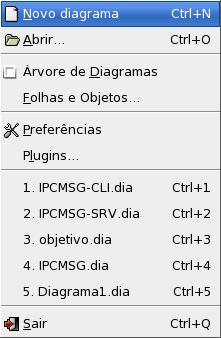
Para criar um novo diagrama, clique opção arquivo do menu principal, e no sub-item Novo diagrama.
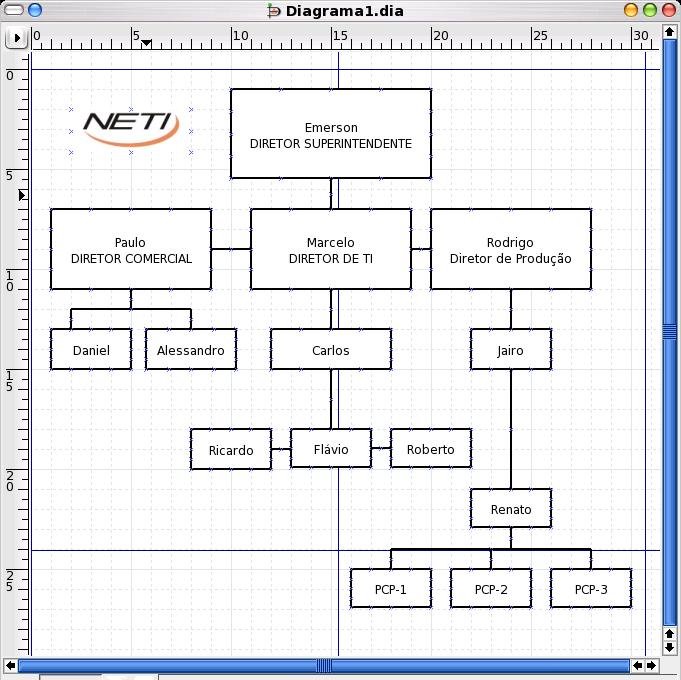
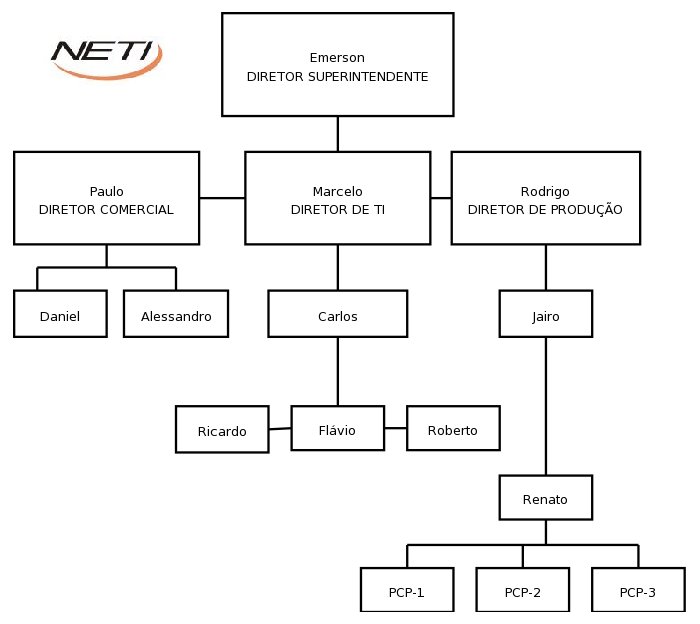
Na figura abaixo, criei um modelo de organograma empresarial. Muito utilizado para exibir a hierarquia de uma determinada empresa ou projetos.
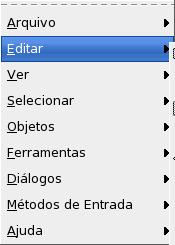
Clicando com botão direito do mouse sobre a área do diagrama, teremos um menu que nos proporciona diversos recursos de edição dos objetos. Na figura abaixo podemos visualizar as opções principais:
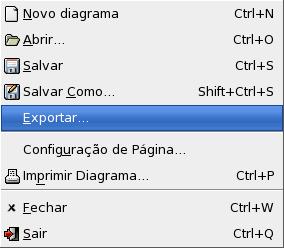
No menu principal, podemos exportar o diagrama para o formato PNG. Assim gerando uma imagem que pode ser utilizada em diversos aplicativos.
Na caixa de diálogo para exportação do diagrama, devemos informar o caminho onde a imagem será salva, extensão/tipo e o seu nome. Veja o exemplo na figura abaixo:
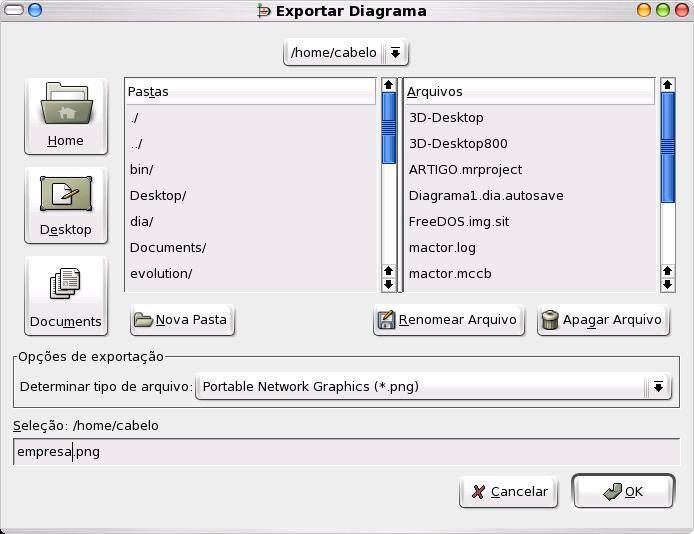
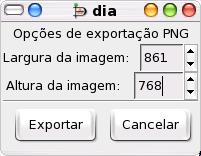
Ao clicar no botão OK, outra caixa de diálogo solicitará a dimensão da imagem a ser gerada. Depois informado a dimensões, clique em exportar.
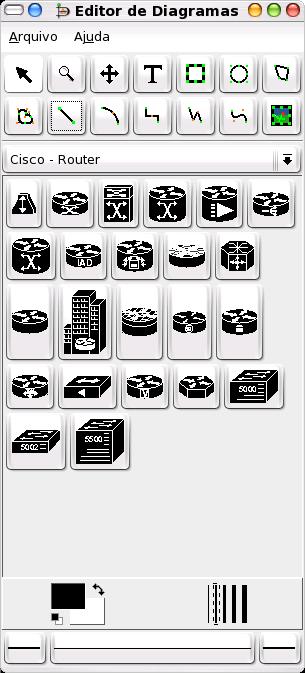
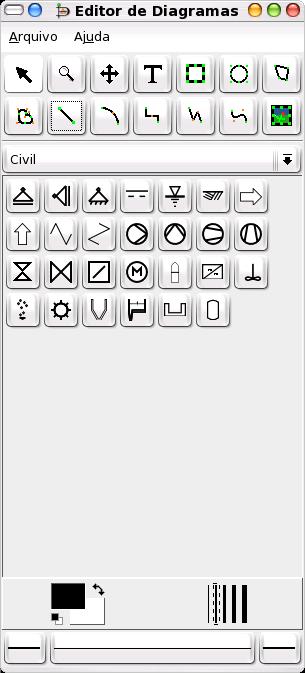
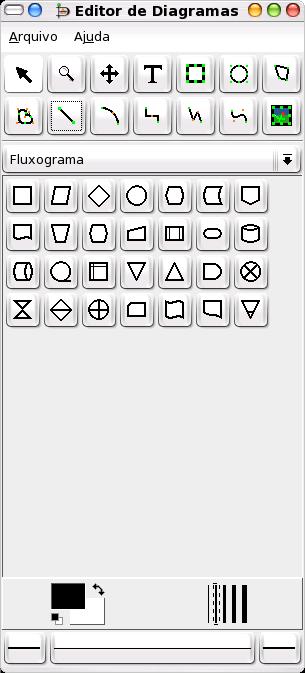
Podemos selecionar um dos diversos grupos de objetos gráficos, basta clicar no nome do grupo desejado para visualiza-los no formulário de ferramentas. Nas figuras abaixo, vejamos alguns exemplos:
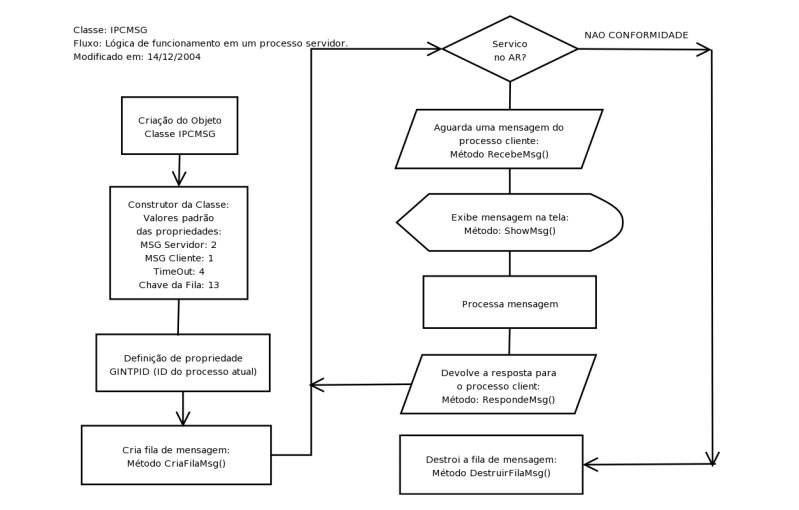
Para se ter uma idéia do trabalho final (exportado), segue abaixo um organograma e um fluxograma que elaborei para teste do software:
Com esta ferramenta, podemos disponibilizar projetos profissionais com uma uma excelente qualidade de apresentação.