De acordo com as Leis 12.965/2014 e 13.709/2018, que regulam o uso da Internet e o tratamento de dados pessoais no Brasil, ao me inscrever na newsletter do portal DICAS-L, autorizo o envio de notificações por e-mail ou outros meios e declaro estar ciente e concordar com seus Termos de Uso e Política de Privacidade.
Criando MIME types no KDE4
Colaboração: Thiago Cesar Vieira
Data de Publicação: 03 de janeiro de 2011
Criar MIME types para KDE4 é mais fácil do que para o GNOME!
Há uns meses vimos como criar um MIME type no GNOME para o programa KeePass Password Database.
Como eu havia dito, os passos são muito similares nos 2 ambientes. Mas, o KDE4 é mais amigável. Não é necessário rodar nada em linha de comando. Faz-se tudo através de uma única interface.
Criando MIME type para o KeePass no KDE
- KDE System Settings > tab Advanced > File Associations;
- Expanda applications no box Known Types;
- Clique no botão Add. Group=application Type name=keepass Se perguntar, selecione: "Show file in separate viewer" Confirme. O novo tipo de arquivo (MIME type) chamado keepass estará no final da seção application.
- Edite-o: selecione um ícone, preencha o padrão de nome de arquivo (*.kdb) e uma descrição;
- Confirme o procedimento com o botão Apply.
Checando
Para ter certeza que o mime type foi instalado corretamente vamos fazer algumas verificações:
Abra o Konqueror (KDE file manager) e veja que agora os arquivos kdb são exibidos com um ícone. Não é necessário deslogar-se nem dar refresh no Konqueror: ele é automaticamente atualizado.
Durante esse processo de criação do MIME type, esse arquivo é criado: ~/.local/share/mime/application/keepass.xml.
Esse arquivo descreve o novo MIME type.
Se o novo mime type foi criado com sucesso, podemos proceder.
Associando o mime type "keepass" à aplicação KeePass
Após criar o MIME type é possível associar um aplicativo para carregar arquivos que sigam determinado padrão (o do MIME type). Assim, ao dar um duplo clique em arquivos desse tipo, um programa específico irá abrir e carregar o arquivo em questão.
Para indicar que a aplicação KeePass deva abrir arquivos kdb:
- KDE System Settings > tab Advanced > File Associations;
- Selecione o MIME type keepass;
- No grupo Application Preference Order:
- Clique no botão Add
- Selecione a aplicação
/usr/bin/keepass - Clique no botão OK.
Também é possível editar como a associação aplicativo-MIME e como carregar o aplicativo: ícone, descrição, comentário, argumentos para a linha de comando e o caminho de execução (diretório onde a aplicação será executada).
Como deve ficar
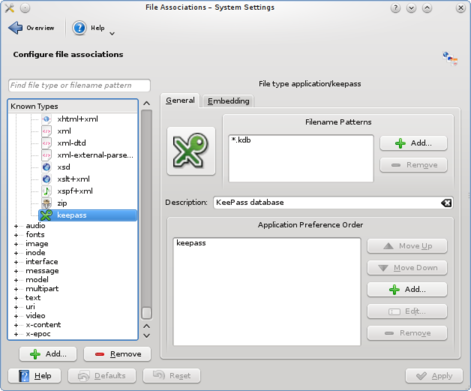 |
Checando
Esses arquivos serão criados/atualizados:
~/.local/share/applications/keepass.desktop~/.local/share/applications/mimeapps.list
Referências
- File Associations in KDE (visão do usuário)
- MIME type handling (para desenvolvedores)
- Criando meu próprio MIME type em GNOME