De acordo com as Leis 12.965/2014 e 13.709/2018, que regulam o uso da Internet e o tratamento de dados pessoais no Brasil, ao me inscrever na newsletter do portal DICAS-L, autorizo o envio de notificações por e-mail ou outros meios e declaro estar ciente e concordar com seus Termos de Uso e Política de Privacidade.
Broffice.org - Trabalhando com Modelos
Colaboração: Rubens Queiroz de Almeida
Data de Publicação: 03 de setembro de 2010
A maior parte das pessoas gasta muito mais tempo do que necessário para criar e manter seus documentos. Ao trabalhar com modelos e folhas de estilo, consegue-se reduzir significativamente o tempo necessário para criar um documento ou uma apresentação. Ao se adotar esta forma de trabalho, você irá gastar mais tempo apenas uma vez, ao projetar o seu documento e ao criar a sua folha de estilo. Isto feito, basta reutilizar o modelo criado e todo o trabalho ficará bastante simplificado.
Modelos para Apresentações
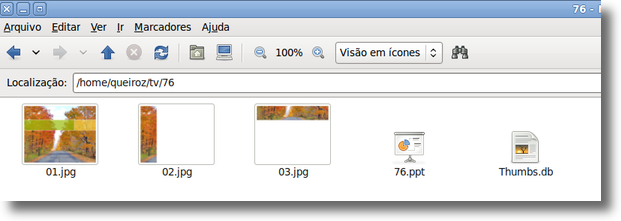
A suíte Broffice.org vem com apenas alguns modelos de apresentação. Mas isto não é propriamente uma limitação, visto que você pode importar modelos de outros editores de texto. Nesta tarefa, o Google pode nos ajudar. Com o termo de busca free powerpoint templates, vou ao primeiro resultado da lista, o site TemplatesWise. Neste site, seleciono o tema Fall Colors Background2. O tema vem em um arquivo zipado, chamado 76.zip. Ao descompactar o arquivo, ele cria um diretório, chamado 76, com cinco arquivos: 01.jpg, 02.jpg, 03.jpg, que são as imagens usadas no tema, o arquivo 76.ppt, que é o arquivo powerpoint que importaremos, e o arquivo Thumbs.db, que não utilizaremos.
 |
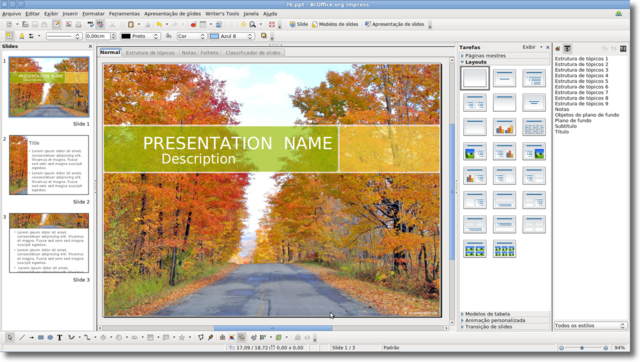
Ao abrir o arquivo 76.ppt no Broffice.org, temos uma visão melhor do tema:
 |
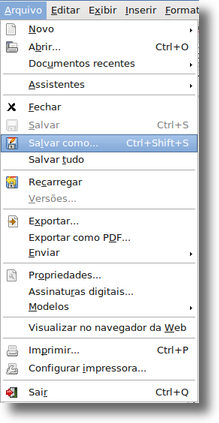
Poderíamos seguir trabalhando com este arquivo e, ao final, salvá-lo da forma que desejarmos. Mas este não é o ponto principal. Desejamos salvá-lo como um modelo, para podermos reutilizá-lo no futuro quantas vezes desejarmos. Para isto, selecione, no menu Arquivo a opção Salvar Como:
 |
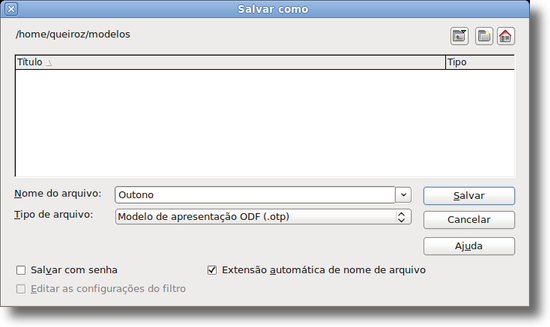
No menu abaixo, selecione o tipo de arquivo como Modelo de Apresentação ODF (otp)
 |
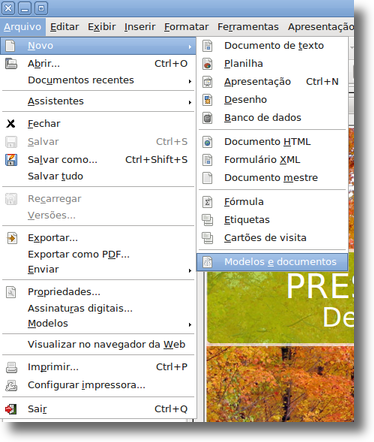
Uma vez que o modelo tenha sido salvo, posso começar a usá-lo. Existem diversas formas para carregar em seu documento um modelo pré-existente. Um deles é através do menu Arquivo, e então o subitem Modelos e documentos:
 |
No menu que se abre, no item Modelos, já se encontra o modelo salvo anteriormente, com o nome Outono.
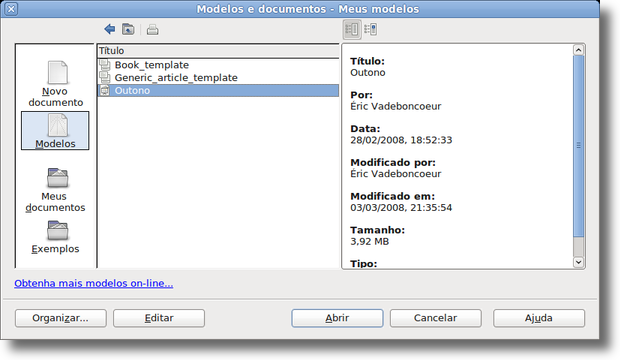 |
Selecionamos então o modelo que criamos e em seguida clicamos no botão Abrir. Será aberta uma nova tela do aplicativo Simpress contendo o nosso modelo. Salve o documento com o nome que quiser e pode começar a trabalhar.
Modelos para documentos
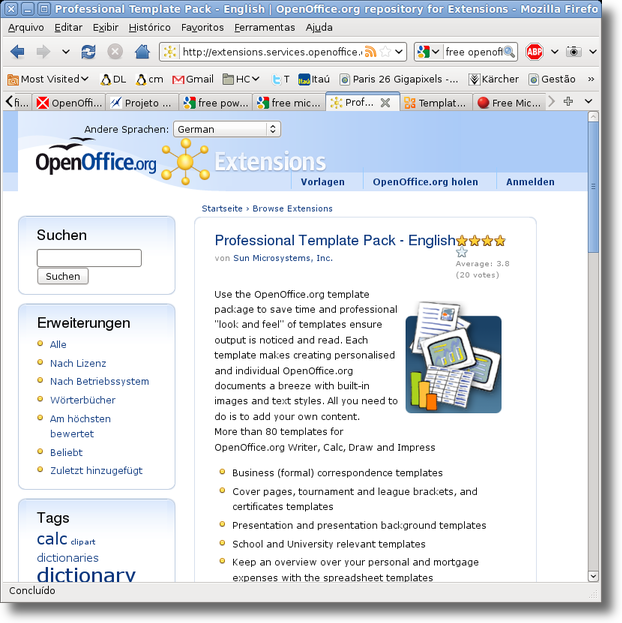
Podemos fazer o mesmo com documentos de texto. O procedimento é exatamente o mesmo descrito acima, para as apresentações. Para obter modelos para documentos, temos o site OpenOffice.org Extensions, que contém uma grande quantidade de modelos disponíveis para download gratuito.
 |
Além dos repositórios padrão, você encontra gratuitamente na Internet modelos prontos para os mais diversos fins: livros, folhetos de propaganda, cartazes, enfim, o que você precisar.
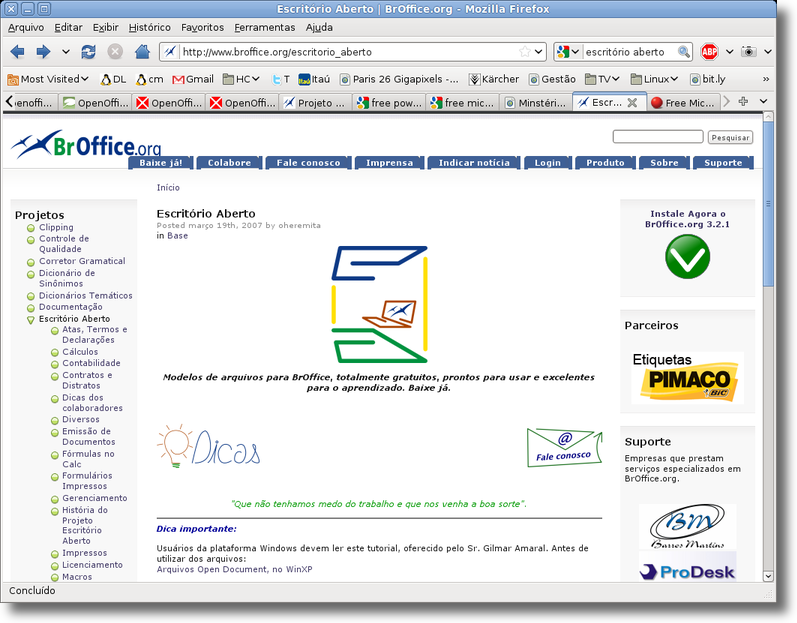
Dentre os sites que oferecem modelos gratuitos de documentos, uma menção honrosa vai para o projeto Escritório Aberto. São dezenas de modelos de documentos, para as mais diversas finalidades. Além de economizar muito tempo com o uso de modelos e estilos, você poderá também aprender muitas dicas úteis estudando os documentos disponíveis.
 |
O investimento de tempo necessário para começar a trabalhar com estilos e modelos não é grande, mas o retorno em termos de qualidade visual de seus documentos e da economia de tempo que você obterá certamente mais do que compensam o estudo. A revista Broffice.org Zine, em suas edições anteriores, traz diversos artigos e dicas que ensinam a trabalhar também com estilos.
Este artigo foi publicado originalmente na Revista Broffice.ORG, na edição de Julho de 2010. A revista Broffice.ORG é uma publicação gratuita e todas as edições já publicadas podem ser baixadas diretamente do site da revista.